7.4 MetaTrader4基本操作
在初步认识了软件界面之后,投资者需要了解其基本操作,以便更好地利用该软件。
属性设置
为了更好地显示窗口,可以对显示窗口进行相应设置,以更改其属性显示,其操作步如下。
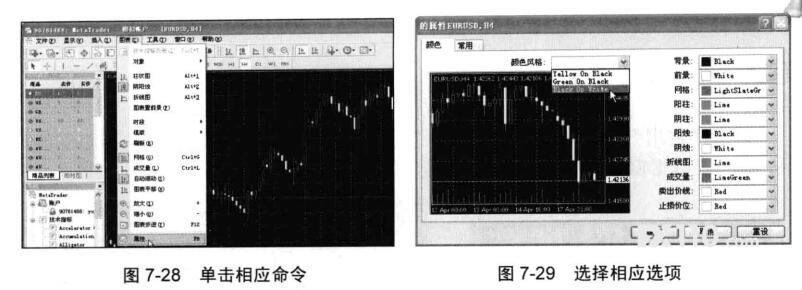
(1)选择“图表”|“属性”命令,如图7-28所示。
(2)弹出“的属性 EURUSD.H4”对话框,单击“颜色风格”右侧的下三角按钮,在弹出的下拉列表框中选择相应的选项,如图7-29所示。
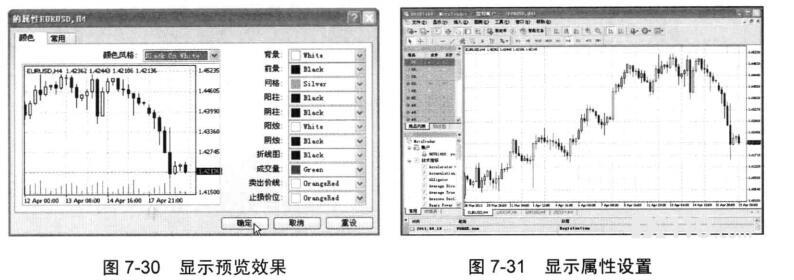
(3)显示属性设置的预览效果,单击“确定”按钮,即可完成属性设置,如图7-30所示。其显示效果如图7-31所示。
隐藏网格
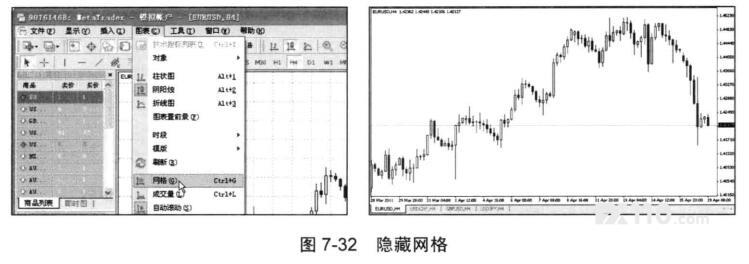
为了保持画面的清洁,可以将网格进行隐,以便更清晰地显示行情走势,选择图表”|“网格”命令,如图7-32所示。执行操作后,即可隐藏网格。如需显示网格,再次选择“图表”|“网格”命令即可。
选择相应商品
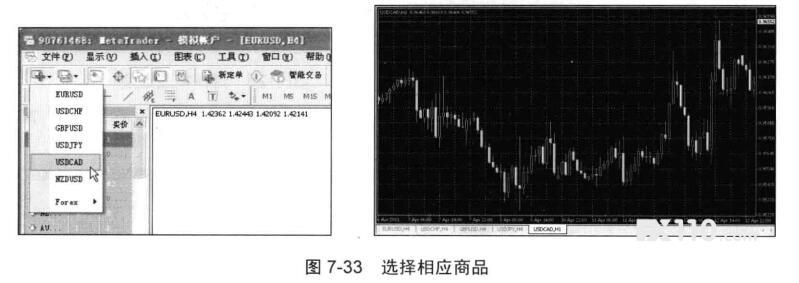
单击“常用”工具栏中的“新图表”按钮,在弹出的列表中选择相应的商品,可在数据窗口显示该品的行情走势,如图7-33所示。
应用相应指标
在外汇投资分析中会用到很多技术指标。在该软件中,可以为行情走势图插入相应技术指标,以更好地分析走势。
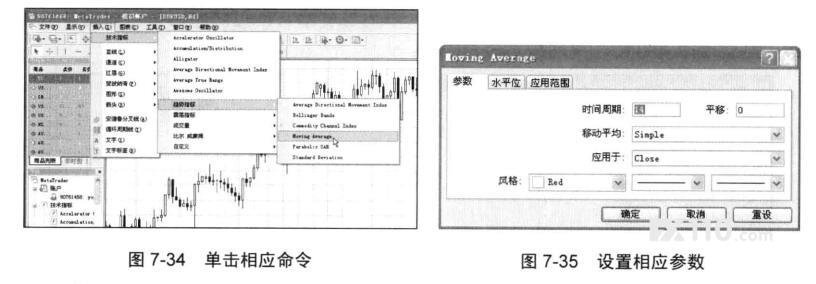
(1)选择“插入”|“技术指标”|“趋势指标”| Moving Average命令,如图7-34所示。
(2)弹出 Moving Average对话框,设置其时间周期、风格等参数,如图7-35所示。
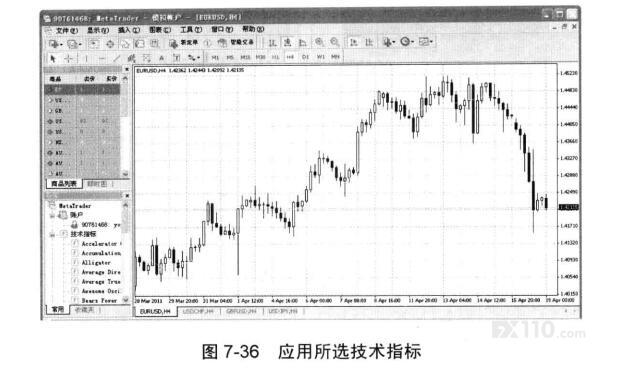
(3)单击“确定”按钮,即可应用所选技术指标,如图7-36所示。
绘制趋势线
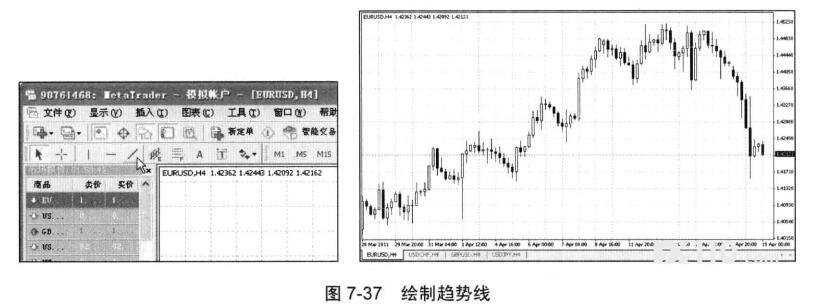
单击“图线分析”工具栏中的“趋势线”按钮,当鼠标指针呈+/形状时,连接走势图中相邻两个高点位置,绘制直线,即为趋勢线,如图7-37所示。
更换服务器
在使用软件的过程中,还可以更换服务器,下面介绍其操作方法。
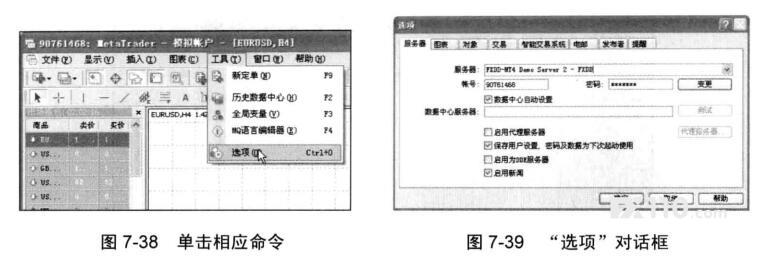
(1)选择“工具”|“选项”命令,如图7-38所示。
(2)弹出“选项”对话框,在“服务器”选项卡中,将新的服务器复制到“服务器”文本框中,如图7-39所示。
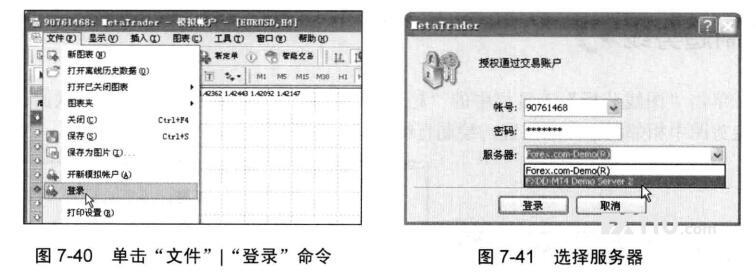
(3)单击“确定”按钮,完成相应服务器的设置,选择“文件”|“登录”命令,如图7-40所示。
(4)弹出 Metatrader对话框,在“服务器”下拉列表框中选择新添加的服务器,如图7-41所示,单击“登录”按钮,即可更换服务器。