7.2 MetaTrader 4平台的应用
在了解了MetaTrader 4 的基本特点后,投资者需要安装软件,并开立账户, 以快速掌握其基本模拟操作。
软件安装
软件的安装包可以在百度搜索引擎中搜索并下载,或者到各大券商公司的网站下载,下面介绍其安装方法。
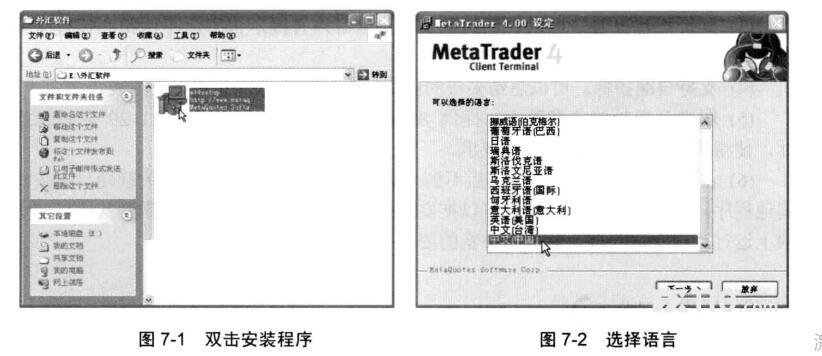
(1)在相应文件夹中,双击下载的MetaTraer4 软件安装程序,如图7-1所示。
(2)进入“ MetaTrader 4.00 设定”界面,选择语言,如图7-2所示。
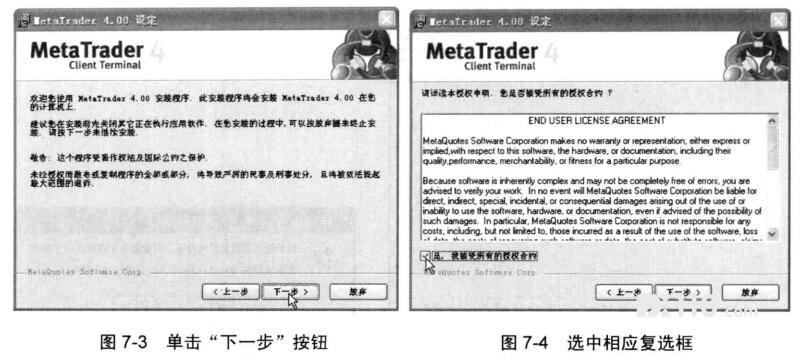
(3)单击“下一步”按钮,进入相应界面,再次单击“下一步”按钮,如图7-3所示。
(4)进入“请详读本授权申明,您是否接受所有的授权合约”界面,选中“是,我接受所有的授权合约”复选框,如图7-4所示。
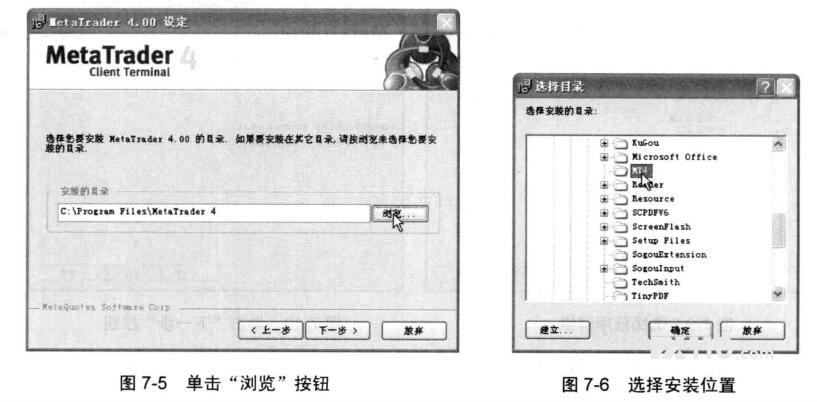
(5)进入安装MetaTrader 4. 00 的目录选择界面,单击“浏览”按钮,如图7 -5所示。
(6)弹出“选择目录”对话框,从中选择需要安装的位置,如图7-6所示。
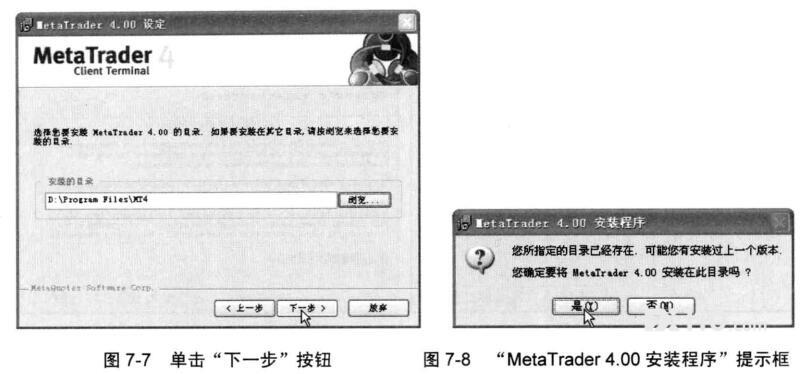
(7)返回安装MetaTrader 4. 00 的目录选择界面,单击“下一步”按钮,如图7 -7所示。
(8)弹出“ MetaTrader 4.00 安装程序” 提示框,单击“是”按钮,如图7 -8所示。
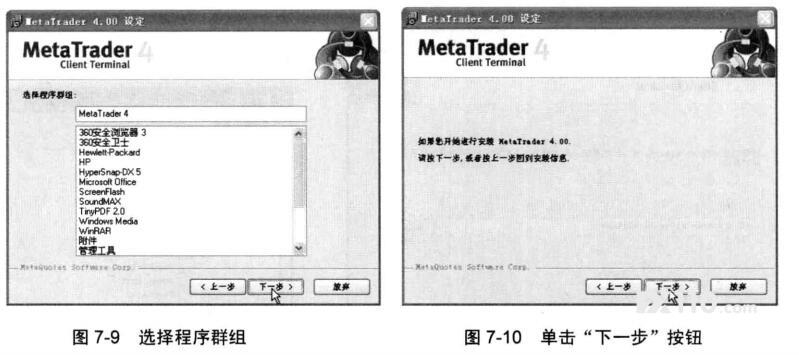
(9)进入“ 选择程序群组” 界面, 并单击“下一步”按钮, 如图7-9所示。
(10)进入相应界面,单击“ 下一步”按钮,如图7-10所示。
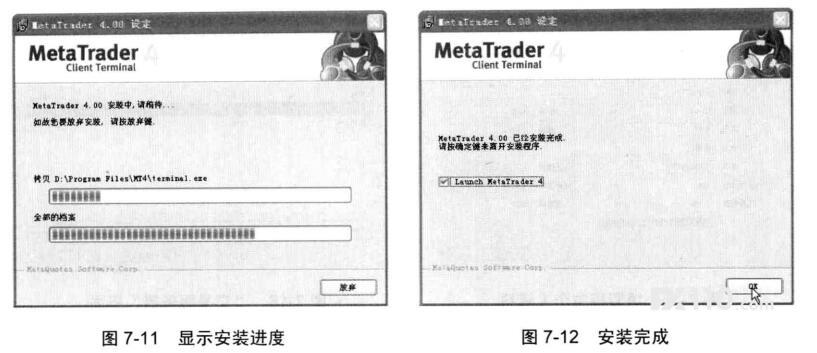
(11)进入“MetaTrader 4.00 安装中,请稍待…” 界面,开始进行软件安装,并显示安装进度,如图7-11所示。
(12)稍等片刻,进入“ MetaTrader 4. 00 已经安装完成”界面,单击OK按钮,如图7-12所示,即可完成软件的安装。
账户开立
软件安装完成后,即可打开软件,进行相关信息的查看,但是使用软件之前需要开立模拟的账户,下面介绍开立账户的方法。
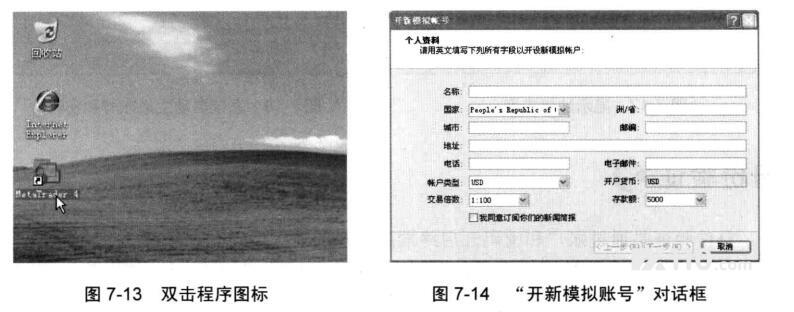
(1)双击桌面上的MetaTrader 4 软件程序图标,如图7-13所示。
(2)首次进入该软件,将会弹出“开新模拟账号”对话框,提示填写相关个人资料,如图7- 14所示。
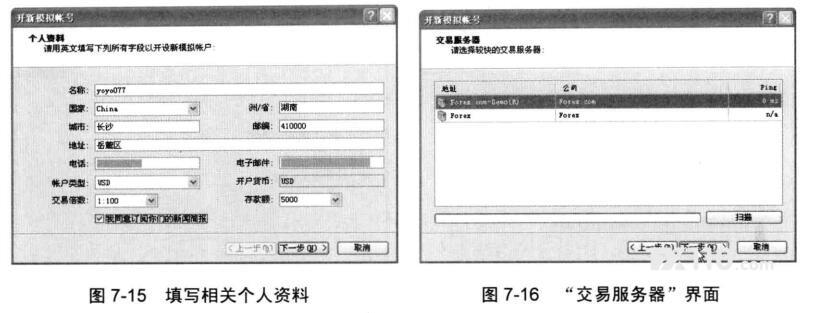
(3)根据提示填写相关个人资料,并选中“我同意订阅你们的新闻简报”复选框,如图7- 15所示。
(4)单击“ 下一步”按钮,进入“交易服务器”界面,选择相应服务器,再次单击“下一步” 按钮, 如图7-16所示。
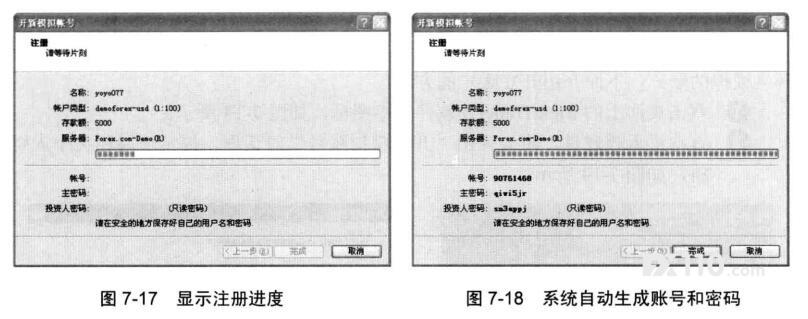
(5)进入“注册”界面,连接服务器,并显示注册进度,如图7-1 7所示。
(6)稍等片刻后,系统将自动生成账号和密码,如图7- 1 8所示,单击“完成”按钮,即可自动登录软件。
身份验证
身份验证是通过账户和密码开启终端服务器的连接,它允许经营一个交易账户,账户在终端内存在两种授权形式:基本密码授权和投资密码授权。使用基本密码授权,能够得到充分的权利在终端内工作;投资密码授权允许查看账户的状态、价位分析和咨询专家顾问,但不能够交易。
对于授权,需要通过账户上下文的命令实行登录,即在软件窗口中,单击“文件”|“登录”命令,然后输入账户号码和密码,并设置服务器,然后单击“ 登录”按钮即可。
自动更新
自动更新(Live Update)是建立在终端内的一个系统,它允许采集相关信息和及时建立程序的新版本。这个系统随时处于开启状态。
当计算机连接到服务器时终端开始自行检验程序新版本,如果发现新版本,“自动更新”窗口会自动弹出,客户端开始下载更新。更新这些文件后,按“开始”按钮即可。在窗口中能够查看更新进程和下载进度。下载更新完成后,终端的新版本将会自动安装并重启。