5.2 Meta Trader5平台应用
在了解了 MetaTrader5的基本特点后,投资者需要安装软件,并开立账户,以快速掌握其基本操作。
5.2.1 MT5下载安装
软件的安装包可以在百度搜索引擎中搜索“MT5平台下载”,弹出相关项面,选择相应的选项,即可进入下载地址首页。如图5-1所示为“富拓”下载页面。
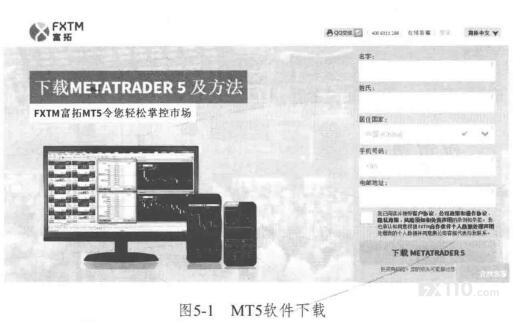
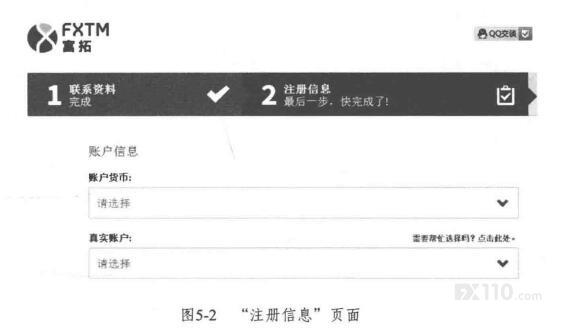
输入相关信息,单击“下载 METATRADER 5”按钮,进入“注册信息”页面,如图5-2所示。
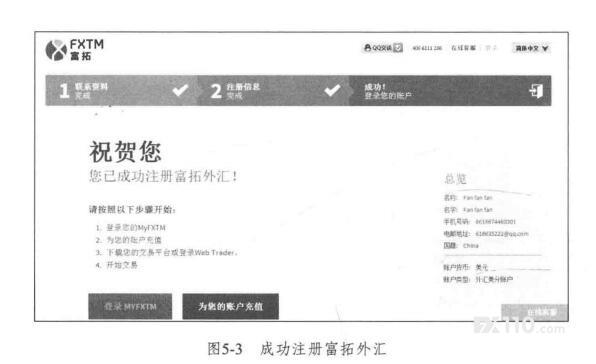
填写注册信息,单击“注册”按钮,执行操作后,即可成功注册富拓外汇,如图5-3所示。
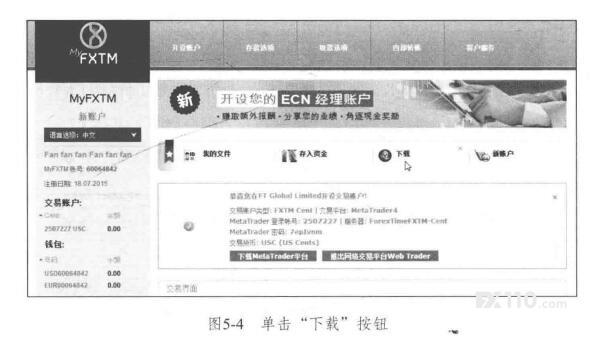
单击“登录 MYFXTM”按钮,执行操作后,即可进入相应页面,单击“下载”按钮,如图5-4所示。
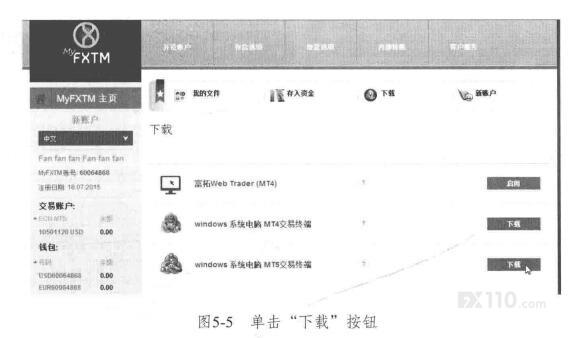
执行操作后,显示相应页面,选择“ windows系统电脑MT5交易终端”,单击“下载”按钮,如图5-5所示。
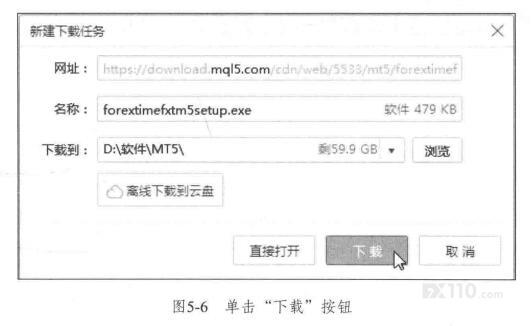
执行操作后,弹出“新建下载任务”对话框,单击“浏览”按钮,设置下载路径,设置完成后,单击“下载”按钮,如图5-6所示。
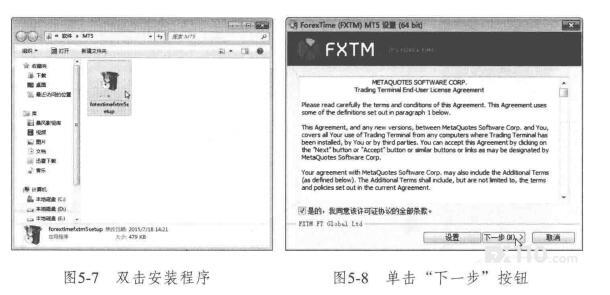
弹出“选择目录”对话框,选择需要安装的位置.如图5-7所示。
执行操作后,弹出相应对话框,选中“是的,我同意该许可证协议的全部条款”复选框,然后单击“下一步”按钮,如图5-8所示。
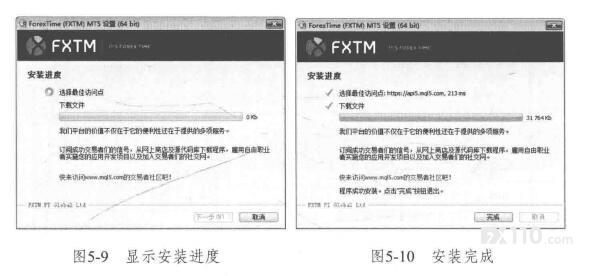
进入“Meta Trader5安装”界面,开始进行软件安装,并显示安装进度,如图5-9所示。稍等片刻,进入“”Meta Trader5已经安装完成”界面,单击”完成“按钮,如图5-10所示,即可完成软件的安装。
5.2.2 软件账户开立
软件安装完成后,即可打开软件,进行相关信息的查看,但是使用软件之前需要开立模拟账户,下面介绍开立账户的方法。
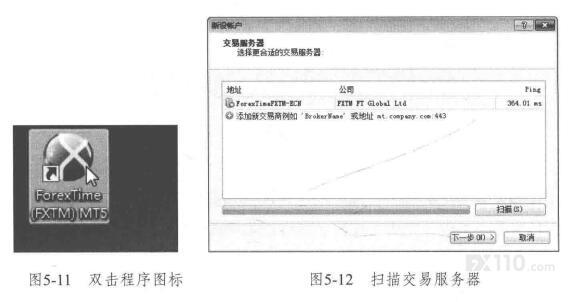
首先,双击桌面上的 MetaTrader5软件程序图标,如图5-11所示。对于新设用户,软件会扫描交易服务器,如图5-12所示。
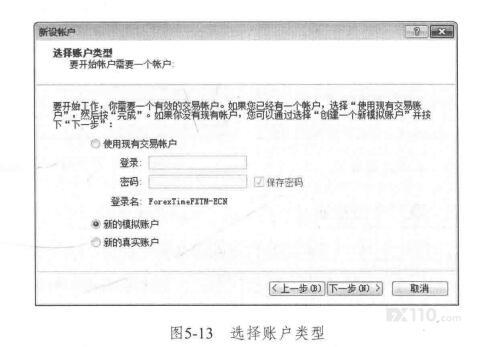
软件交易服务器扫描完成后,单击“下一步”按钮,弹出“新设账户”对话框。如果用户已经申请账户,直接选中“使用现有交易账户”单选按钮,填写个人信息后,单击“下一步”按钮,即可登录;如果没有现有账户,用户可以通过选中“新的模拟账户”单选按钮,单击“下一步”按钮即可,如图5-13所示。
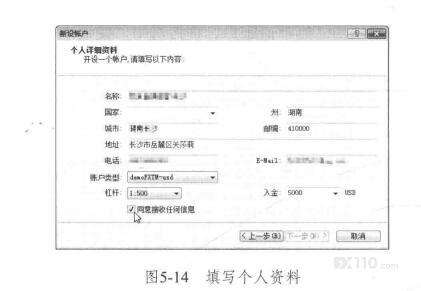
然后根据提示填写相关个人资料,并选中“同意接收任何信息”复选框,如图5-14所示。
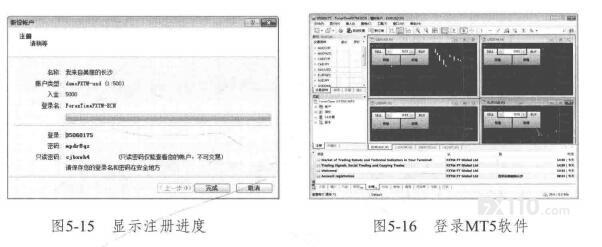
接着单击“下一步”按钮,进入“注册”界面,连接服务器,并显示注册进度,如图5-14所示。稍等片刻后,系统将自动生成账号和密码,如图5-15所示,单击“完成”按钮,即可自动登录软件,如图5-16所示。
5.2.3 账户身份验证
身份验证是通过账户和密码开启终端服务器的连接,它允许经营一个交易账户,账户在终端内存在两种授权形式:基本密码授权和投资密码授权。使用基本密码授权,能够得到充分的权利在终端内工作;投资密码授权允许查看账户的状态、价位分析和咨询专家顾问,但不能够交易。
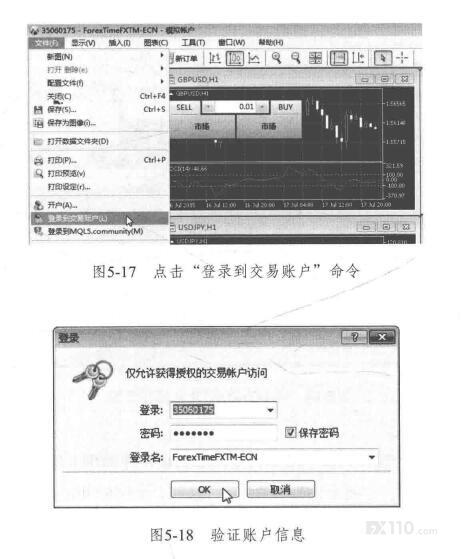
对于授权,需要通过账户上下文的命令实行登录,即在软件窗口中,执行“文件"→“登录到交易账户”命令,如图5-17所示。输入账户号码和密码,并设置服务器,然后单击“OK”按钮即可,如图5-18所示。
5.2.4 版本自动更新
自动更新( Live Update)是建立在终端内的一个系统,它允许采集相关信息和及时建立程序的新版本。这个系统随时处于开启状态。
当计算机连接到服务器时端开始自行检验程序新版本,如果发现新版本,“自动更新”窗口会自动弾出,客户端开始下载更新。更新这些文件后,单击“开始”按钮即可。在窗口中能够查看更新进程和下载进度。下载更新完成后,终端的新版本将会自动安装并重启。
5.2.5 MT5平台界面
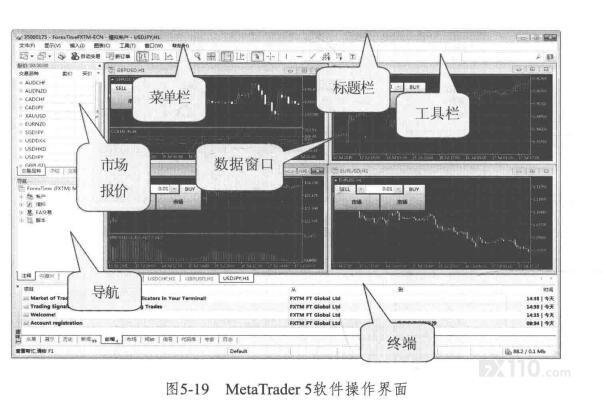
MetaTrader5软件操作界面包括标题栏、菜单栏,工具栏、市场报价、数据窗口、导航和终端等,如图5-19所示。
1.标题栏
标题栏位于窗口的最上方,其中显示有该软件的相关信息、账户信息以及“最小化”、“最大化”和“关闭”按钮,如图5-20所示。

2.菜单栏
菜单栏位于标题栏下方,如图5-21所示。通过菜单栏中的相应命令可以打开 MetaTrader5软件的相应功能。

3.工具栏
工具栏位于菜单栏的下方,如图5-22所示。

移动鼠标至相应工具栏左侧位置,按住鼠标左键向其他位置拖动时,该工具栏将以子工具栏的方式显示,如图5-23所示。
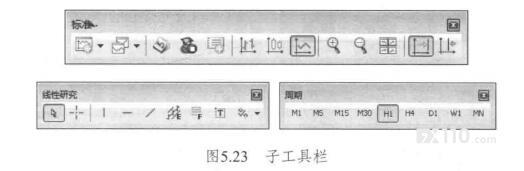
其中,“标准”工具栏中包含基本常用功能以及不同的价格表示图形;“线性研究”工具栏中主要包括画趋势线、通道、标示文字等工具;“周期”工具栏中包括控制分时的各个时间段不同价格的变化情况的工具。
4.市场报价
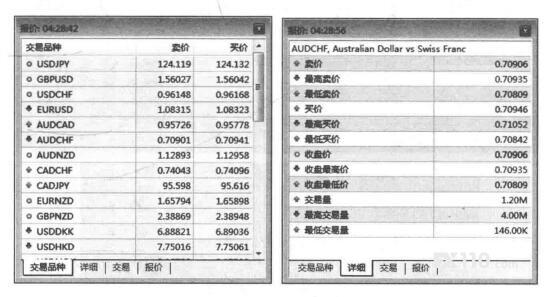
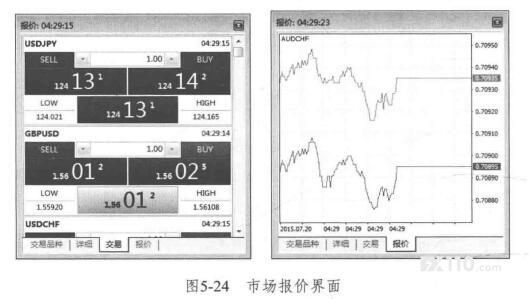
在“市场报价”面板中,“交易品种”选项卡显示有交易品种,包括欧元兑美元、美元兑日元等;“详细”选项卡,会显示当前币种的卖价、买价、最高(低)买价和卖价;“交易”选项卡中,用户可以选择交易品种进行买卖;“报价”选项卡中,显示所选商品的实时信息走趋。如图5-24所示。
5.数据窗口
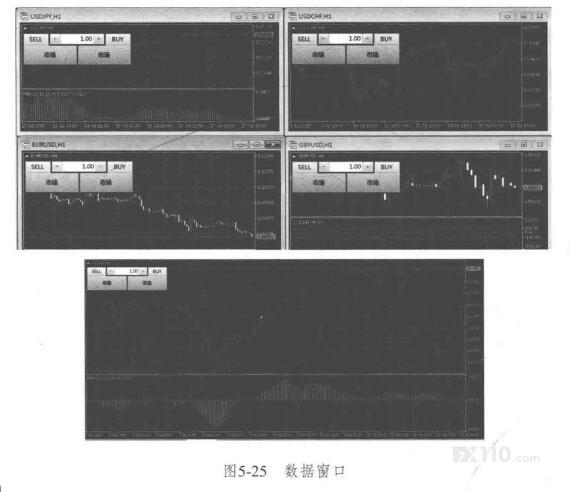
数据窗口是该软件用于显示各商品价格及走势的主要区域,是最重要的部分。默认情况下,软件显示4个商品的行情走势图,在相应的商品行情走势图的标题栏上双击,即可放大显示该窗口,如图5-25所示。
6.导航
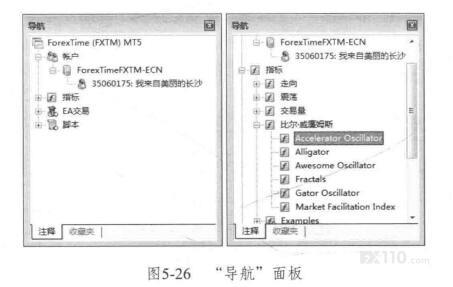
在“导航”面板中可以楚地看到账户情况以及添加多种技术指标的画面,有很多常用的技术指标可以在这里进行添加,如图5-26所示。
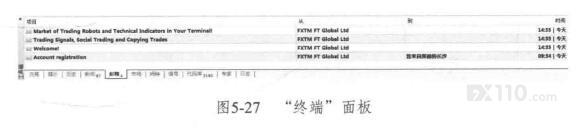
7.终端
在“终端”面板中,包含“交易、展示、历史、新闻、邮箱、闹钟、市场、信号、专家、代码库、日志”11个选项卡,默认情况下,显示的是“邮箱”选项卡其中显示邮件信息。单击相应的选项卡,即可显示相应的信息,如图5-27所示。