4.2 GTS软件应用
GTS是一款非常优秀的外汇看盘软件,其分析和交易功能俱全。安装的软件包可以通过官方网站下载,也可以由国内的机构提供。在安装完成后,用户可以申请账户登录软件。GTS界面非常简洁,用户很容易就能掌握基本操作。
4.2.1 GTS下载安装
1.软件下载
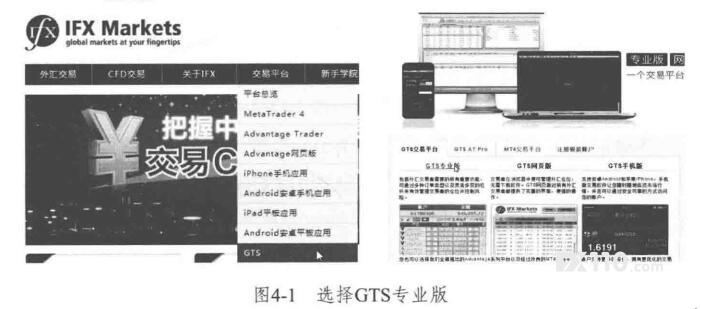
首先,用户需要登录 IFX Markets官方网站,选择“交易平台"中的“GTS”,点击后弹出页面,在其中选择"GTS专业版”,如图4-1所示。
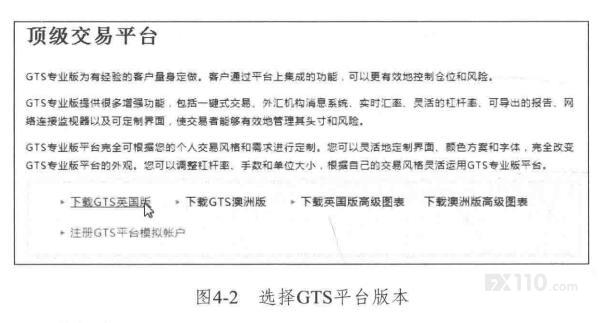
然后,在新弹出的界面中,用户可以选择“下载GTS平台(英国版)客户端”或“下载GTS平台(澳洲版)客户端”,如图4-2所示。下面以“英国版GTS平台”为例,向大家详细介绍GTS软件的应用。
2.软件安装
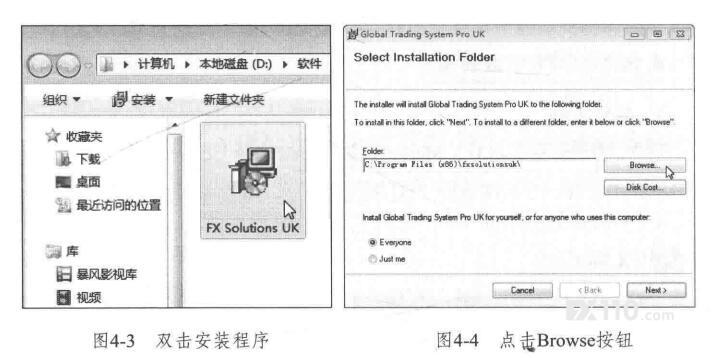
首先,在相应文件夹中,双击下载的GTS软件安装程序,如图4-3所示。进入 Select Instalation Folder界面,单击“ Browse”按钮,如图4-4所示。
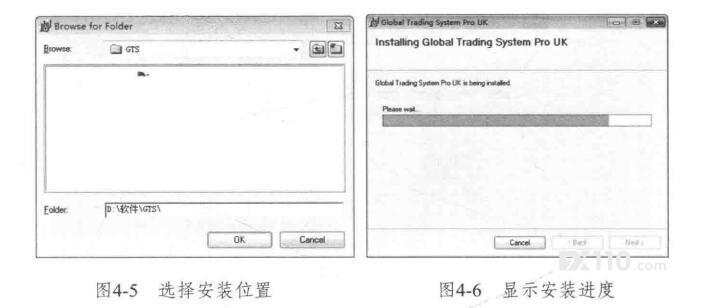
然后,选择需要安装的位置,单击OK按钮,如图4-5所示。返回Select Installation Folder界面,界面默认选中 Everyone单选按钮,然后单击Next按钮即可。
最后进入安装界面,开始安装软件,并显示安装进度,如图4-6所示。稍等片刻,进入安装完成界面,单击“ cancel”按钮即可完成软件的安装。
4.2.2 GTS账号申请
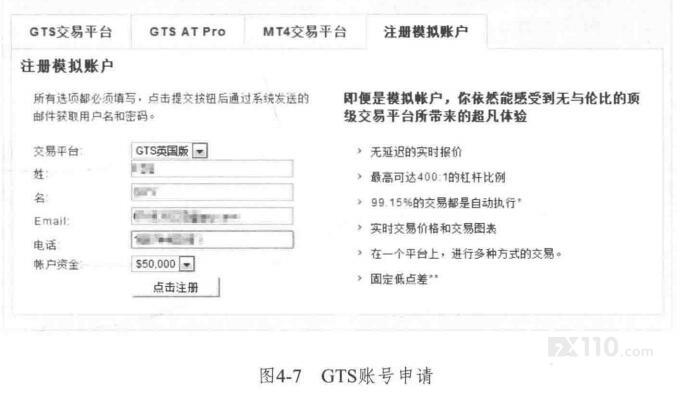
在下载并安装软件后,还需要申请一个账号,笔者建议投资者先从模拟交易开始,可以在GTS专业版界面选择“注册模拟账户”,填写个人信息后单击“点击注册”按钮。如图4-7所示。
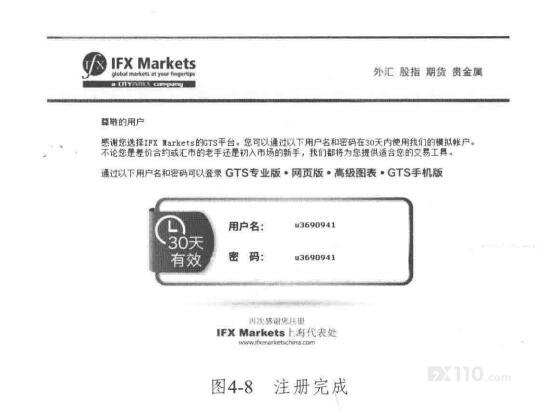
提交个入信息后,GTS平台会提示模拟账号注册成功,并会向用户提交的邮箱发送激活邮件,按照提示单击相应链接后,即可成功申请,如图4-8所示。
提示
投资者申请账号后,还可以直接在 CTS Web平台上进行交易操作,而不需要下载软件。
4.2.3 登录GTS软件
软件安装、账号申请完成后,即可用该账号登录,并应用软件分析数据行情,下面介绍其登录方法。
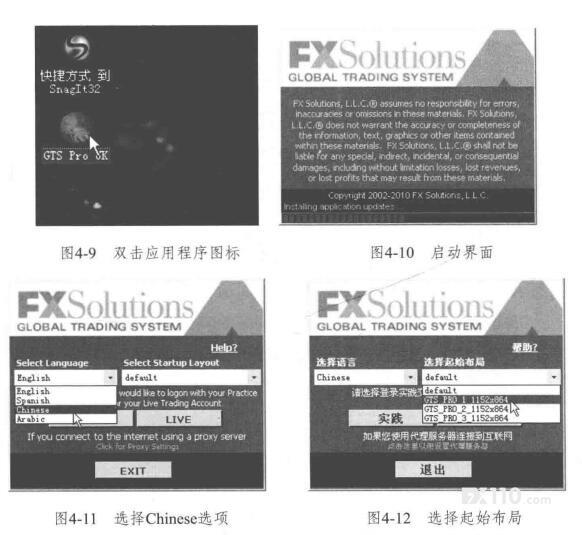
(1)双击桌面上的 GTS Pro软件应用程序图标,如图4-9所示。进入启动界面。显示启动信息,如图4-10所示。
(2)进入造择语言和起始布局界面,单击 Select Language下拉列表框右側的下拉按钮,在弹出的下拉列表中选择 Chinese选项,如图4-11所示。
(3)单击“选择起始布局”下拉列表框右供的下拉按田,在弹出的下拉列表中选择相应的起始布局,如图4-12所示。
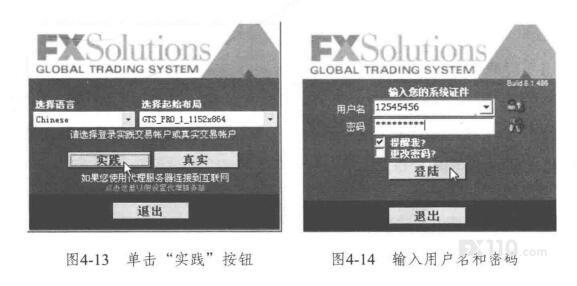
(4)设置完成后,单击“实践”按钮,如图4-13所示。进入“输入您的系统证件”界面,输入申请的用户名和密码,并单击“登录”按钮,如图4-14所示。执行操作后,即可登录GTS软件。
提示
在“输入您的系统证件”界面中,如果需要更改账户密码,可以选中“更改密码”复选框,然后根据提示更改密码。
4.2.4 GTS界面介绍
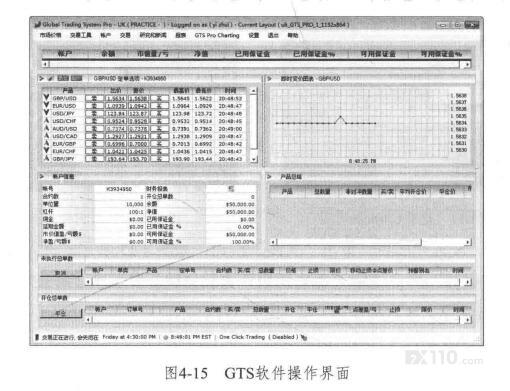
GTS软件操作界面如图4-15所示,主要由标题栏、菜单栏、账户资金、报价显示、即时变价图表,账户信息、产品总结、订单信息和状态栏组成。
1.标题栏
标题栏位于窗口的最上方,显示该软件的相关信息和账户信息,其右例还有“最小化”、“最大化”和“关闭”按钮,如图4-16所示,单击相应按钮,即可进行相应操作。

2.菜单栏
菜单栏位于标题栏下方,包括市场价格、交易工具、账户、交易、研究和新闻、报表、 GTS Pro Charting、设置、退出及帮助10个菜单,如图4-17所示。通过菜单栏中的相应命令可以打开GTS软件的相应功能。

3.账户资金
账户资金中显示账户的基本资金信息,包括余额、市值盈/亏、净值、已用保证金、可用保证金等,如图4-18所示

4.报价显示
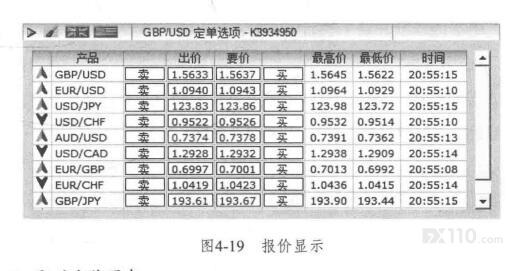
在报价显示中,默认情况下,显示 GBP/USD、 EUR/USD、 USD /JPY、USD/CHF等货币对商品的报价信息,绿色为看涨,红色为看跌,如图4-19所示。在连接网络的情况下.报价信息将实时更新。
5.即时变价图表
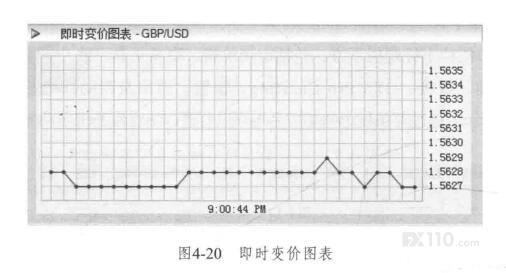
即时变价图表将清晰明了地显示报价在各个时段的变化情况,让投资者能够更直观地观看价格变化,如图4-20所示。
6.账户信息
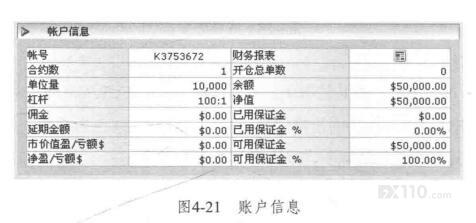
账户信息中显示账户的各项信息,包括账号、合约数、单位量、杠杆、佣金、净值、延期金额等,如图4-21所示。
7.产品总结
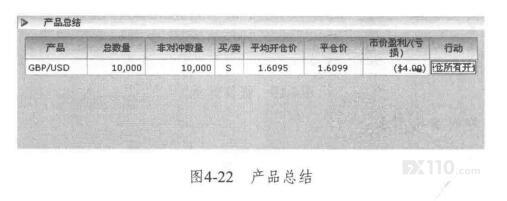
在产品总结中,将显示投资者所进行买卖的产品信息,包括总数量、平均开仓价、平仓价等相应信息,如图4-22所示。
8.订单信息
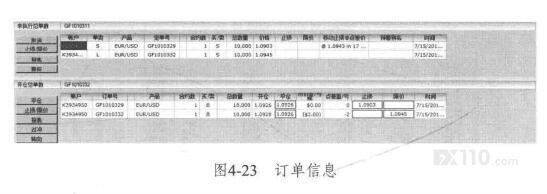
订单信息主要包括未执行总单数和开仓总单数两部分,未执行总单数是投资者设定的挂单订单,开仓总单数是投资者已经进行买卖交易的订单,如图4-23所示。
9.状态栏
状态栏主要显示软件运行信息及外汇市场信息,包括闭市时间、目前汇市状态等,如图4-24所示。

4.2.5 软件基本操作
在初步认识了软件界面之后,投资者需要了解其基本的操作,才能更好地利用软件。
1.漂浮报价显示
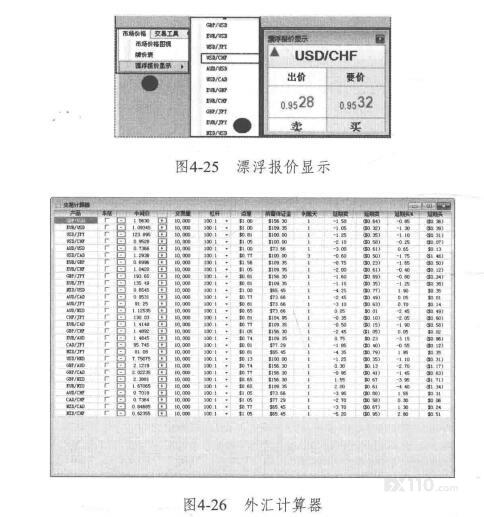
选择“市场价格”→“漂浮报价显示”→" USD/CHF"命令,将弹出相应商品的“漂浮报价显示”对话框,显示漂浮报价信息,且该对话框始终在最前端显示,如图4-25所示。
2.外汇计算器
选择“交易工具”→“外汇计算器”命令,将弹出“交易计算器”窗口,显示各商品的计算信息,包括不同交易量以及不同杠杆下的所需保证金、点差等,如图4-26所示。
3.管理账户规则
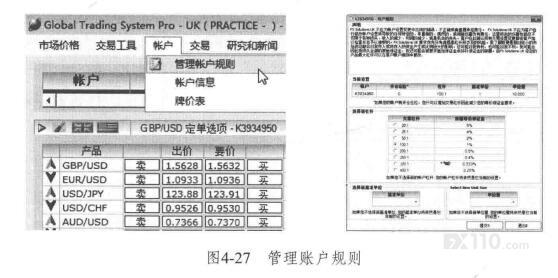
选择“账户”→“管理账户规则”命令,将弹出相应的“账户规则”对话框显示账户规则信息,如图4-27所示。
4.查看交易历史
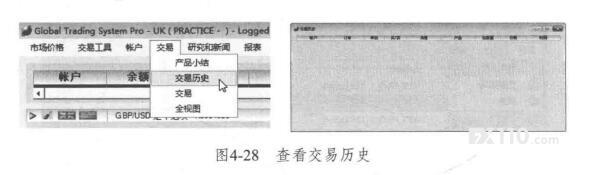
选择“交易”→“交易历史“命令,将弹出”交易历史”窗口,显示投资者的交易历史信息,如图4-28所示。
5.查看外汇新闻
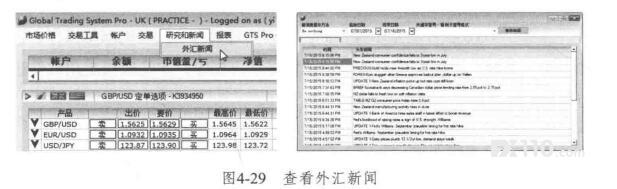
选择“研究和新闻”→“外汇新闻”命令,将弹出外汇新闻窗口,显示各种外汇市场的信息,如图4-29所示。投资者还可以根据需要,设置相应的时间,搜索特定时间内的指定信息。
6.生成报表
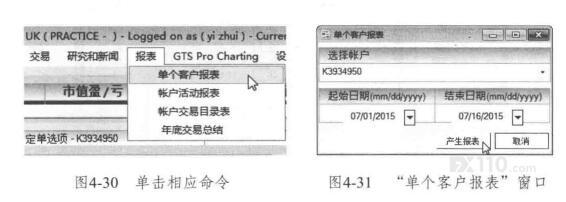
选择“报表”→“单个客户报表”命令,如图4-30所示。弹出“单个客户报表”窗口,设置起始日期和结束日期后,单击“产生报表”按钮,如图4-31所示。
7.切换布局
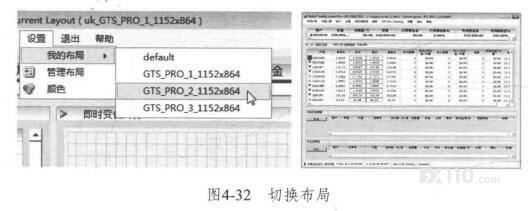
选择“设置”→“”我的布局”→" GTS -PRO2-1152×864”命令,可以将软件切换至所选择的布局,如图4-32所示。