第三章 外汇交易软件的调试及使用
对于通过境外交易商进行外汇交易的投资者来说,使用最普遍的交易软件就是MT4。虽然也有MT5以及其他交易商研发的交易软件,但是绝大多数交易商推荐以及投资者使用的依旧是MT4软件,所以本章主要介绍MT4软件的调试及使用方法,投资者熟悉了该交易软件的使用方法后,其他软件也会比较容易上手。
一、MT4软件的基本调试
MT4软件是市场行情接收软件,由迈达克软件公司(MetaQuotes Software Corp)发布并提供免费试用。该软件有中文界面,是一款非常好用的外汇、黄金、股指、期货、能源等品种的行情交易软件。它有强大的图形分析功能,可以多图组合,走势图中有K线、柱状线、折线图,有众多的技术分析指标,可自定义添加均线、布林线、SAR等趋势指标;图像稳定,价位标注清楚,划线分析(趋势线、黄金分割线等)可稳定地保存,一次画出后,可在不同周期的时间图内看到;在线看到的图形,离线时仍可以看到;可导出报价,以便事后做进一步的分析,并可在Excel表格中显示即时报价。
该软件有众多的报价服务器,不同服务器的报价品种不完全相同,投资者可选择一款有美元指数、黄金、原油价格走势的服务器。这款软件是全球外汇交易商用得最多、最稳定、最好用的软件。该软件提供PC端MT4、移动端MT4下载,能够满足多种交易需求,是一款比较成熟的交易软件。
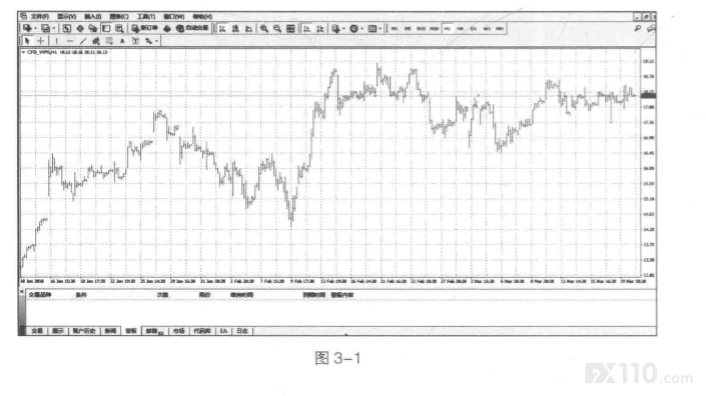
下载并安装MT4软件后,打开的初始界面如图3-1所示。软件布局和界面风格与国内的股票或期货等交易分析软件看起来完全不同。
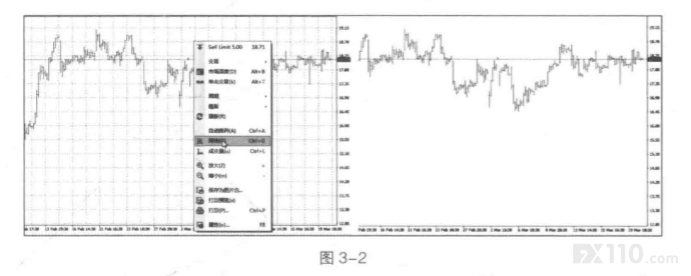
有些投资者看到图3-2中左侧界面上的方形网格可能不太习惯,如果想要去除界面上的这些网格,可以用鼠标右键点击网格中的空白处,此时会弹出选项菜单,点击选择“网格”,则会去除网格,变成图3-2中右侧纯色的背景界面。
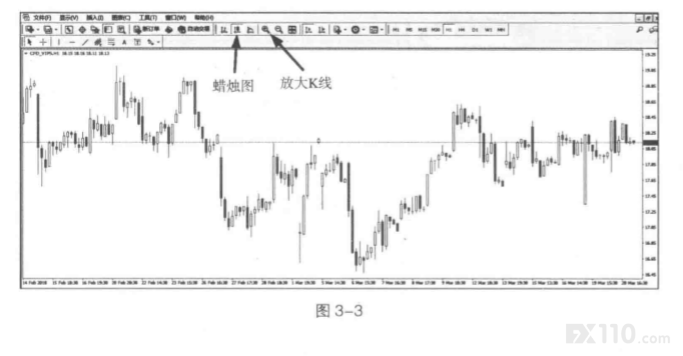
软件初始状态默认为柱状图,也就是大家说的“美国线”。如果投资者更擅长K线图分析,则点击图3-3中箭头所指的蜡烛图选项,并且点击后方带有“+”号的放大镜选项,放大K线形态,直到达到自己的要求。初始界面K线(蜡烛图)形态的颜色为绿色实体以及绿色空心柱体,如果投资者不习惯,可以把它改为自己习惯的颜色。
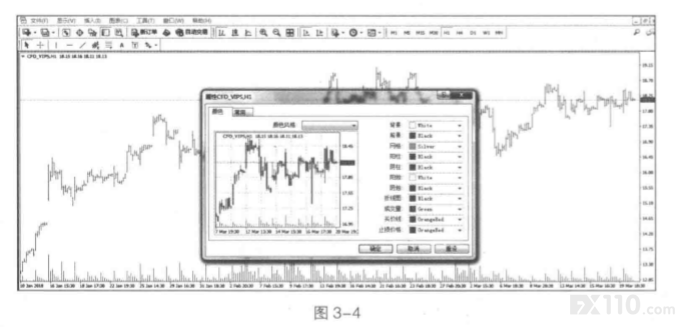
同样,在K线图空白处单击右键,在出现的菜单栏中选择最后“属性”选项,在弹出的界面中可以根据自身习惯调试软件界面的风格。背景即K线图的背景颜色,前景即右侧价格与下方时间轴的字体颜色,网格即背景网格的颜色,阳柱、阴柱即K线实体边框的颜色,阳烛、阴烛即K线实体内部的颜色,折线图即十字星的颜色,成交量即下方成交量柱状线的颜色,买价线即买入标的物后显示成本价格的横线,止损价格即设置止损后在图中体现出相应价格的横向直线的颜色。全部调试完毕以后,点击“确定”即可。
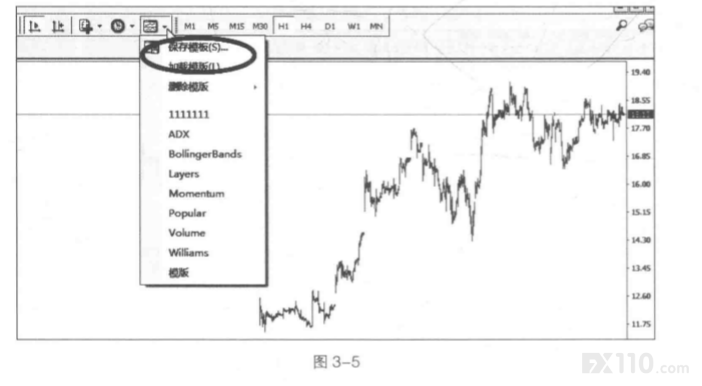
在MT4软件中,每打开一个交易品种,界面都会回到初始状态。当调试好软件界面风格后,点击MT4软件最上方的“模板”图标,选择保存模板,下一次需要调试界面时,直接在模板菜单中选择之前保存好的模板加载即可。
二、软件功能介绍
MT4软件功能十分强大,可以交易分析许多国际市场的交易品种,投资者要非常熟悉软件的各项功能,就像是战士熟悉手中的武器一样,这样才能更好地上阵杀敌。
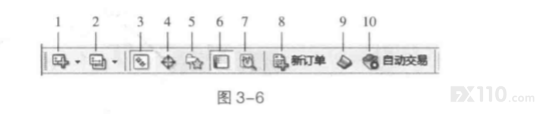
图标1(创建新图表):打开新的交易品种分析图形。
图标2(图标夹):历史收藏交易品种分析图形。
图标3(市场报价):点击后显示所有交易品种(卖价、买价、代码)菜单栏。
图标4(数据窗口):查看历史具体时间对应的价格等精确数据。
图标5(导航):登录、查看、申请账户,申请模拟账户,添加EA系统。
图标6(终端):查看账户净值、可用预付款、余额,当前持仓,历史交易记录,新闻,EA库等资料。

图标7(测试):EA程序测试功能。
图标8(新订单):进入交易品种下单交易界面。
图标9(MQ语言编辑器):指令编辑界面。
图标10:(自动交易):开启、关闭EA自动交易程序。
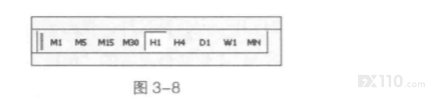
软件提供的K线走势图周期分别为:1分钟、5分钟、15分钟、30分钟、1小时、4小时、日线、周线、月线。MT4软件不能自定义周期。
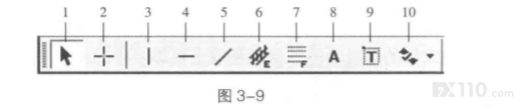
图标1(光标):点击光标,在K线图形背景空白处长按鼠标左键左右滑动,可以拖动K线周期。
图标2(十字光标):可以移动查看任意K线具体数据。
图标3(垂直线):在K线图中画垂直的竖线。
图标4(水平线):在K线图中画横向的水平线。
图标5(趋势线):在K线图中画趋势线。
图标6(等距通道):在K线图中画等距的通道平行线。
图标7(画水平线):画黄金分割线或斐波那契线。
图标8(文字):在K线图中添加文字。
图标9(标签):添加文字标签。
图标10(箭头):画各类箭头形态。
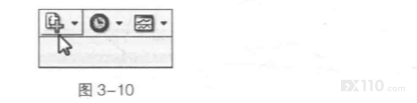
图3-10中所指图标为技术指标列表,投资者需要的技术指标,都可以在此处调试出来。
三、申请模拟账号
投资者可以在MT4软件上直接申请模拟账号,而且没有数量限制。刚刚接触外汇交易的新手,可以先用模拟账号进行交易,熟悉市场波动以及技术分析。
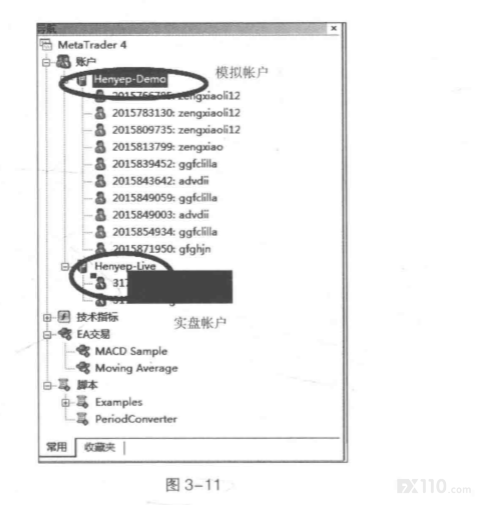
首先,打开导航界面,界面中会有两种登录窗口,其中Henyep-Demo为模拟交易账户,Henyep-Live为实盘交易账户。
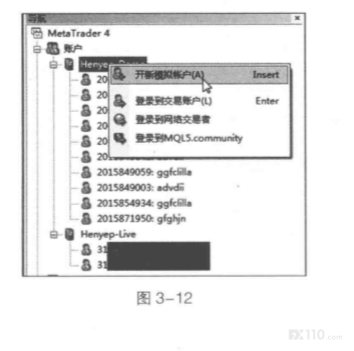
右键点击Henyep-Demo模拟账户,选择“开新模拟账户”选项,就进入了填写资料界面。
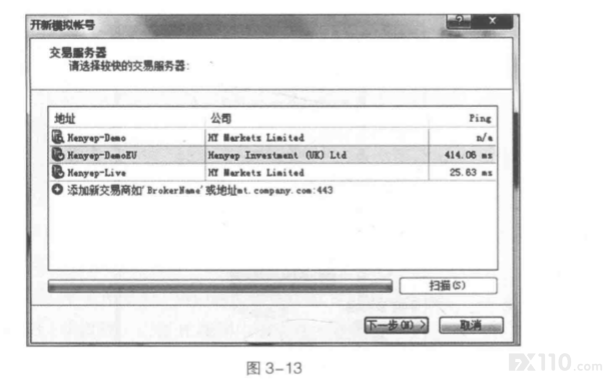
首先扫描并选择信息传输速度较快的服务器,然后点击下一步,选择建立新的模拟账户,则进入填写个人资料界面。
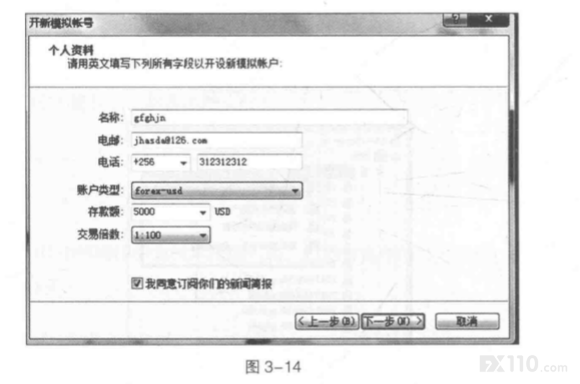
在填写个人资料时,为了防止资料外泄,可以随意填写,但是在存款一栏,建议投资者填写以后准备投入的资金,这样才能让模拟交易更贴近真实的交易。
这里提醒投资者,有些人在进行模拟交易时都是胡乱交易,随便买卖,也不设置止盈止损。这样只能熟悉交易软件,并不能提升交易的水平,积累交易经验。所以在进行模拟交易时,建议投资者要认真操作,把它当成真实的实盘账户。
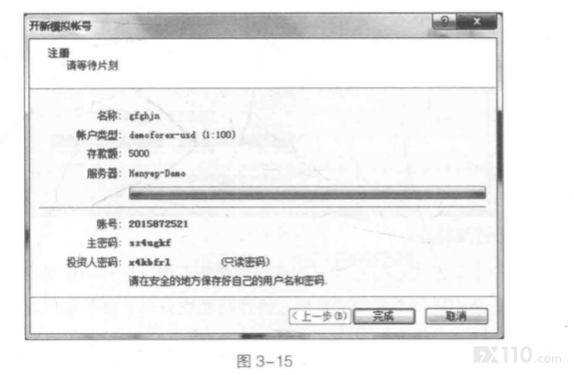
所有资料填写完毕后,点击下一步,系统会自动生成交易账户以及交易密码。其中的密码有两项:利用主密码登录,可以查看交易记录以及模拟交易;登录投资者密码(只读密码),只能查看交易记录,不可进行模拟交易。
立击完成,申请模拟账号的环节就全部结束。投资者可以在导航中随意切换模拟账号,退出软件后再度登录时,会自动连接最后一次登录的账户。
四、下单交易
1.下单方式
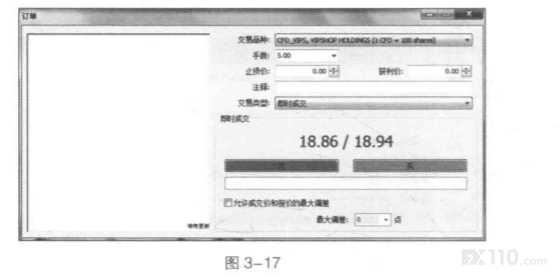
首先点击软件上方菜单栏中的“新订单”图标,虽然这种方式相对比较麻烦,但是交易信息比较完整。
利用这种方式下单,会有完整的下单界面,可以填写具体的交易数量,止损、止盈价格,以及交易类型与交易方向。具体交易类型后文会有介绍。
第二种下单方式是在K线界面空白处单击右键,选择单击交易选项后,界面左上角会出现一个快捷交易栏。快捷交易栏只有交易手数以及交易方向的选项,投资者只需要选择交易手数,点击交易方向后,可以立即以当前市价成交,止损与止盈需要后期单独设置。这种交易方法可以快速地进行下单交易。
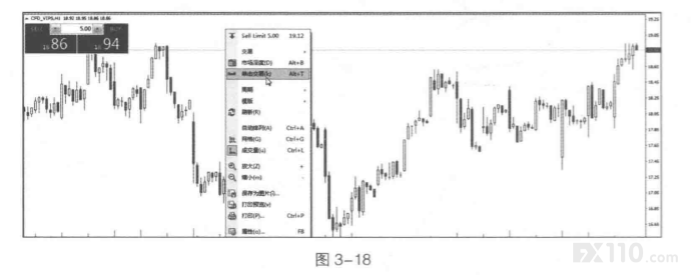
第三种下单方法同样是快捷交易方式的一种。在界面中单击右键,直接点击交易选项,选择交易方向后直接确认即可。
2.订单设置
如果选择即时成交,只要在下单界面选择交易品种,填写交易手数以及止损价、止盈价,选择交易方向,确认下单即可。但是,如果选择挂单交易,则需要进行选择。挂单的选项共有四个,前两个为指定价位挂单,后两个为突破单。
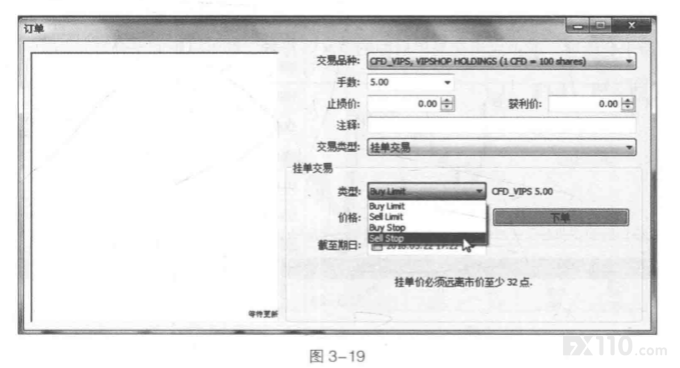
Buy Limit:当价格下跌至指定价位后自动成交低位多单。
Sell Limit:当价格上涨至指定价位后自动成交高位空单。
Buy Stop:当价格上涨突破某一价位自动成交多单。
Sell Stop:当价格下跌跌破某一价位自动成交空单。
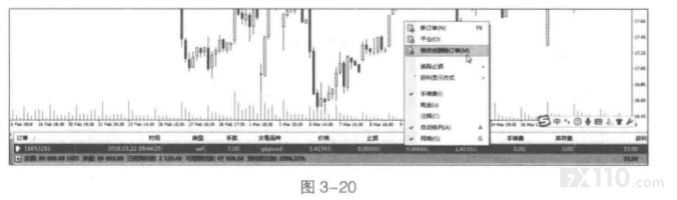
如果下单时没有设置止盈、止损,那么可以事后进行设置。点击软件上端菜单栏中的终端选项,会看到当前的持仓情况.右键点击需耍修改或添加止盈、止损的交易单,选择修改或删除订单,即可添加或修改止盈或止损价格。
3.平仓
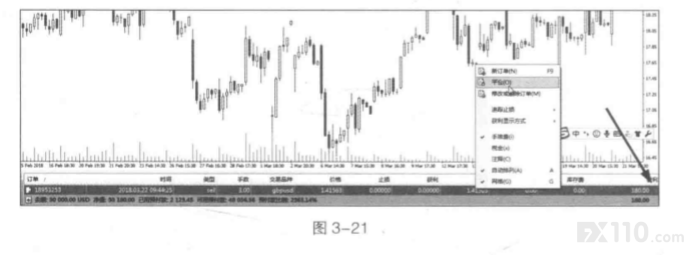
设置止盈止损,除了到达目标系统自动平仓这种方式外,还有手动平仓的方式。手动平仓主要有两种方法,首先右键点击欲平仓的交易单,然后现击平仓选项,或者点击交易单后面的“X”符号,都可以瞬间平仓。
五、手机端软件使用方法
利用手机看盘、分析、交易,是许多投资者的选择,但是毕竟手机屏幕的尺寸与电脑还是有很大差距的,利用电脑看盘,分析会清晰很多。此外手机端的功能也要比电脑端的功能少很多,所以,如果条件允许的情况下,建议投资者还是以电脑端分析交易为主。
手机端的MT4软件可以在各大交易商官网以及手机应用商城下载安装。
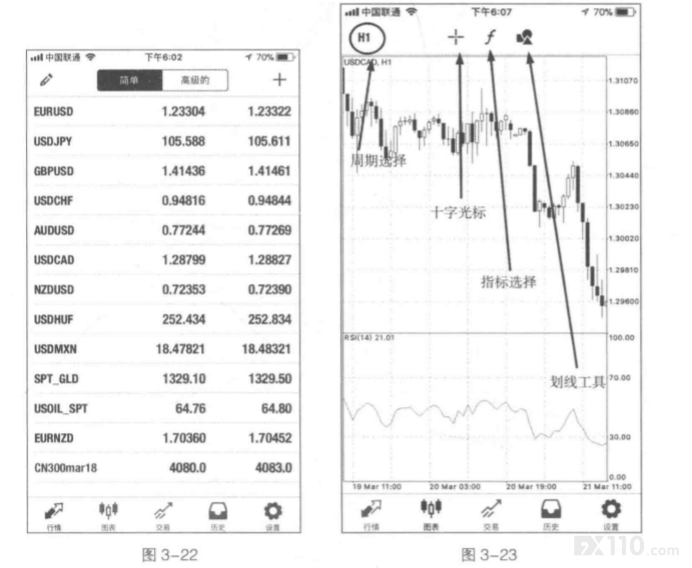
登录手机端后,初始界面有自选品种的行情报价。如果没有自己要交易分析的品种,可以点击右上角的“+”号进行添加,如图3-22所示。
进入到“图标”界面,会看到交易品种的K线图界面。K线图界面功能包括选择K线周期、十字光标、各项指标、划线工具等,如图3-23所示。
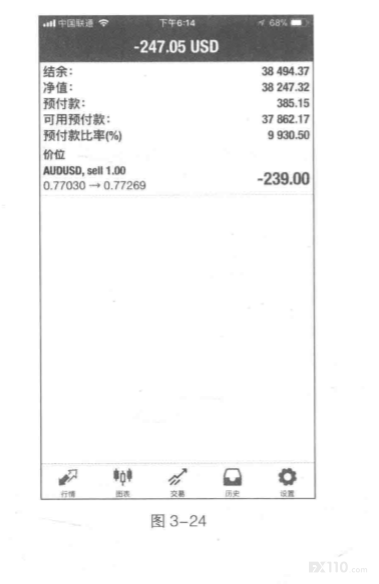
进入交易界面可以查看账户情况,如资金结余、净值、预付款、可用预付款、预付款比率,以及当前的持仓情况,如图3-24所示。
历史界面中可以查看交易历史记录明细,设置界面中则可以申请模拟账户以及修改软件界面风格等。
需要注意的是,登录软件后,如果发现交易记录以及账户资金全部消失,价格也不出现波动,则是因为软件网络未连接所致,应查看网络连接情况。
需要提醒的是,一般中国的看盘软件,行情显示时间均为北京时间,而MT4软件则会因为平台商不同、服务器所在国家不同,显示的时间也不同于北京时间。