4.1 直接显示
用最经典的"显示九九表"做练习, 先看源码,程序命名为"test. mq4" 。
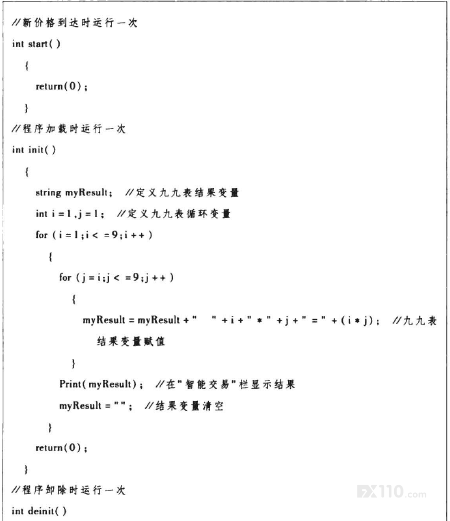

为了让九九表只显示一次结果,我们把计算代码放置在int init( )模块当中。将程序编译后加载,在"终瑞"窗口的"智能交易"卷标栏中显示,如图4 -1 所示。
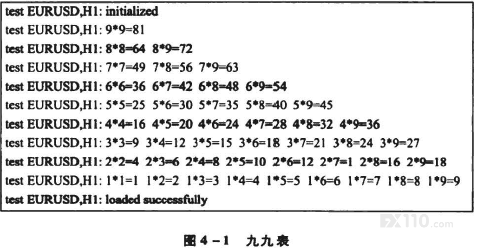
用"Print"命令显示出每一次变量i发生变化后的结果,该命令对换行符号"\n" 无效,也就是说不能实现换行显示。
我们采用Comment命令再试试,在"test. mq4"基础上修改代码如下:
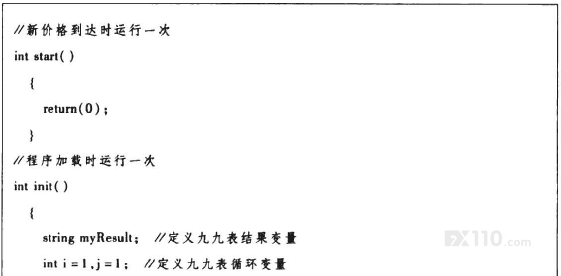
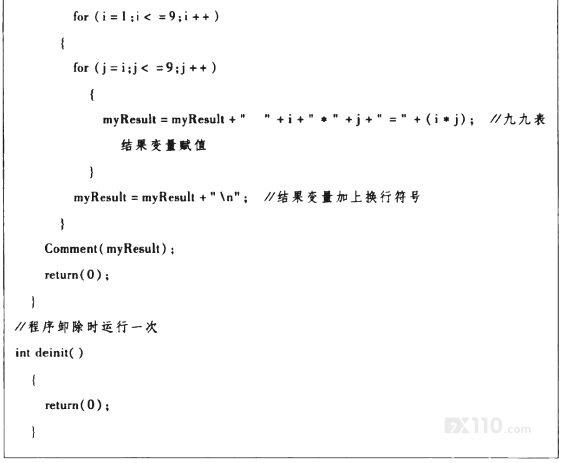
在结果变量赋值语句中增加了一个换行符"\n" ,这次在主图的左上角显示,如图4 -2所示。
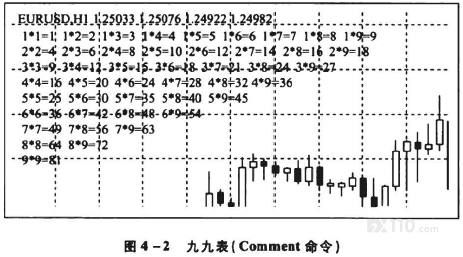
Comment 与Print 命令的差异描述如下:
1——Comment 命令将变量结果在主图左上角显示, 如果程序代码中有多处使用该命令,则后一次执行的结果将覆盖前一次结果。Print 显示在"终端"窗口的'智能交易"卷标栏中,如果程序代码中有多处使用该命令,则按先后顺序全部显示。
2——Comment 命令可以用换行符实现多信息显示,Print 命令只能一次显示一行信息。
Comment 与Print 命令的共性描述如下:
两个命令都不能定义字体、颜色及大小,适合在程序调试时使用。Print 命令在执行过程中产生的结果会被记录到MT4 的日志文件中(\experts\logs),建议调试完毕后最好对此语句加上注释或者删除,因为: 一是日志文件有最大字节数限制,可以防止意外错误的发生; 二是避免日积月累的垃级文件占用过多的磁盘空间; 三是为了策略保密。
事实上,大多数国外的EA 都喜欢采用Comment 命令显示相关信息,而Print 命令通常用于程序调试。由于我们使用中文,用Comment 命令显示字体太小无法看清楚,而且如果左上角显示过多信息,会与K 线重叠,既不美观,也不便于技术分析。
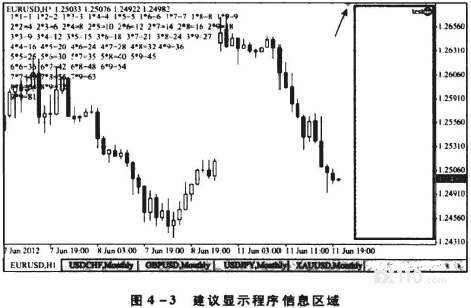
观察主图,我们发现右边红框范围内是空白区域,正好用来显示程序相关的信息,而且箭头所指的部位可以通过鼠标左右拉动调整红框的宽度,这是一个很好的位置!