3.2 搭建Python 开发环境
Python 在PC 三大主流平台( Windows 、Linux 和OS X) 都可以使用。在这里只讲解Python 在Windows 操作系统下的开发环境配置。
3.2.1 Python 的下载和安装
在浏览器的地址栏中输入"https: //www.python.org" ,然后回车,进入Python 官网的首页页面。鼠标指向导航栏中"Downloads" ,弹出下一级子菜单,如图3.1 所示。
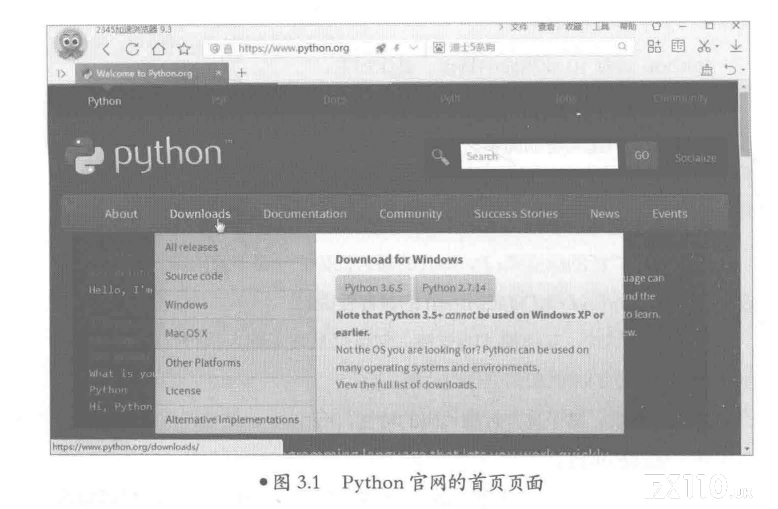
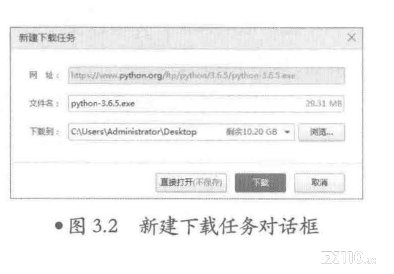
在下一级子菜单中, 单击"Python3.6.5 "按钮, 弹出"新建下载任务"对话框,如图3.2 所示。
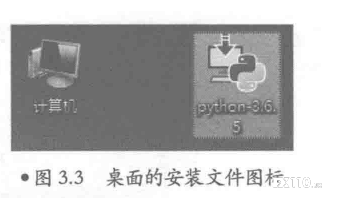
单击"下载" 按钮,就开始进行下载, 下载完成后, 可以在桌面看到Python3.6.5 安装文件图标,如图3.3 所示。
双击Python3.6.5 安装文件图标,弹出"Python3.6.5 安装向导" 对话框,如图3.4所示。
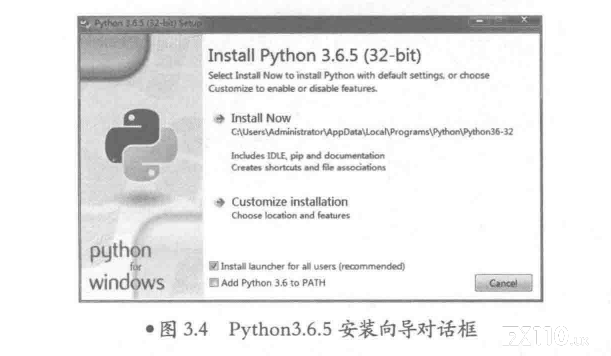
单击"Install Now" , 就是采用默认安装,把Python3.6.5 安装到C 盘中。单击"Customize installation" ,就是自定义安装,这样就可以选择Python3.6.5 的安装位置。
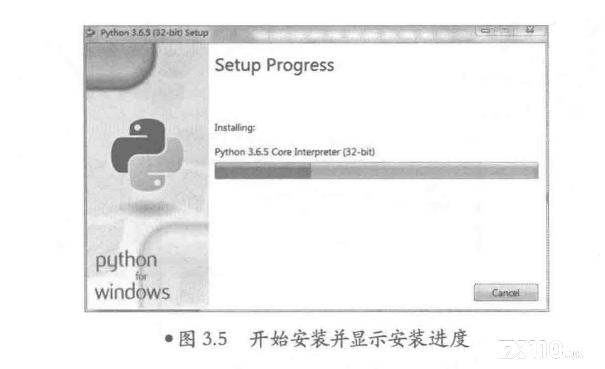
在这里单击"Install Now" ,即采用默认安装,开始安装并显示安装进度,如图3.5 所示。
安装完成后, 会显示"安装成功"对话框, 如图3.6 所示。
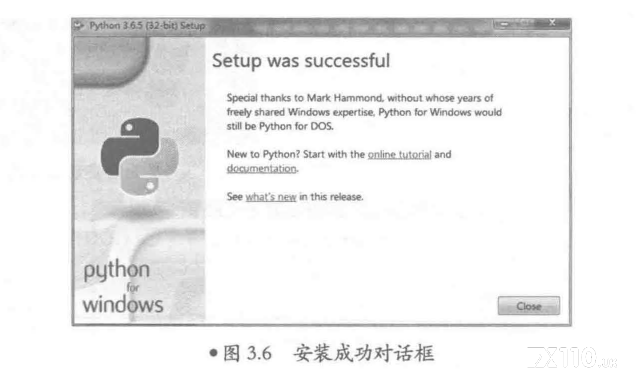
单击"Close" 按钮, 整个安装程序完毕。
3.2.2 Python 的环境变量配置
程序和可执行文件可以在许多不同目录下,而这些路径很可能不在操作系统提供的可执行文件的搜索路径中。Path (路径)存储在环境变量中,这是由操作系统维护的一个命名的字符串。这些变量包含可用的命令行解释器和其他程序的信息。
在环境变量中添加Python 目录,有两种方法,一是利用命令提示框; 二是利用计算机属性设置。
1. 命令提示框
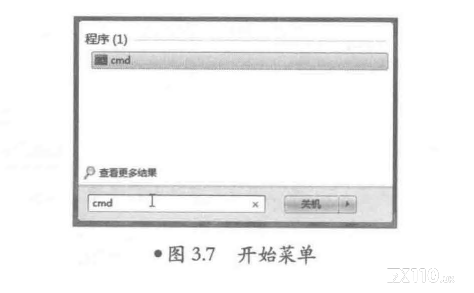
单击桌面左下角的"开始"按钮,弹出"开始"菜单,然后在文本框中输入"cmd" ,如图3.7 所示。
在文本框中输入"cmd" 后回车,打开Windows 系统命令行程序,如图3.8 所示。
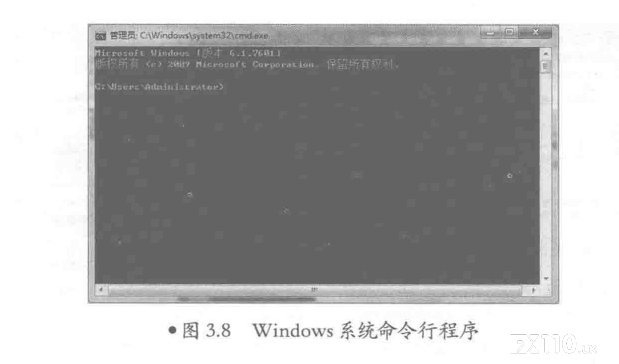
在Windows 系统命令行程序中,输入如下代码:
path= %path%; C:\Python36
然后回车即可。注意, C: \Python36 是Python 的安装目录。
2. 利用计算机属性设置
鼠标指向计算机图标,右击,在弹出右键菜单中选择"属性"命令,如图3.9 所示。
单击"属性"命令,弹出"控制面板"对话框,如图3.10 所示。
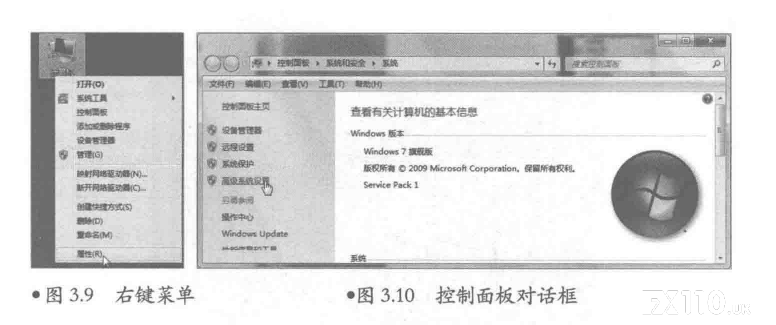
在控制面板对话框中,单击"高级系统设置",弹出"系统设置"对话框,如图3.11 所示。
在系统设置对话框中,单击"环境变量"按钮,弹出"环境变量"对话框,如图3.12 所示。
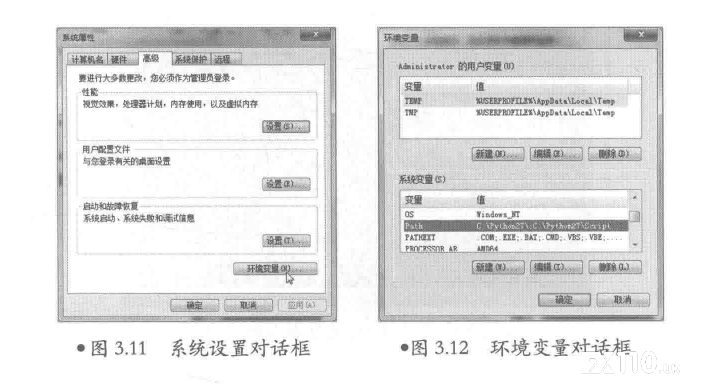
双击系统变量中的"Path" ,弹出"编辑系统变量"对话框,然后在"变量名"文本框中添加Python 安装路径,即C : \Python36。需要注意的是,路径一定要用";"隔开。
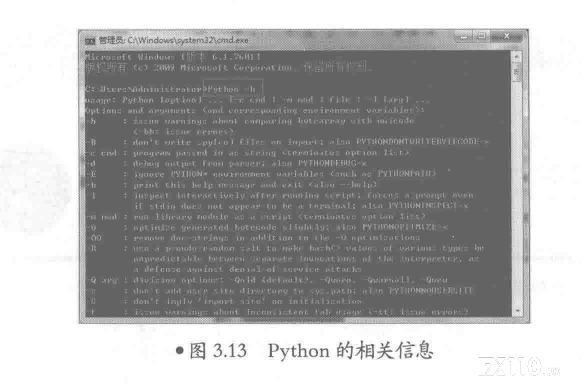
在环境变量中添加Python 目录后,在Windows 系统命令行程序中输入如下代码:
Python -h
然后回车,就可以看到Python 的相关信息,如图3.13 所示。