2.5 模拟交易
模拟交易的数据与实盘数据完全同步,可以通过模拟交易进一步检验策略的有效性。
2.5.1 新建模拟交易并运行
单击菜单栏中的"我的策略/ 我的交易"命令,进入我的交易页面,如图2.36 所示。
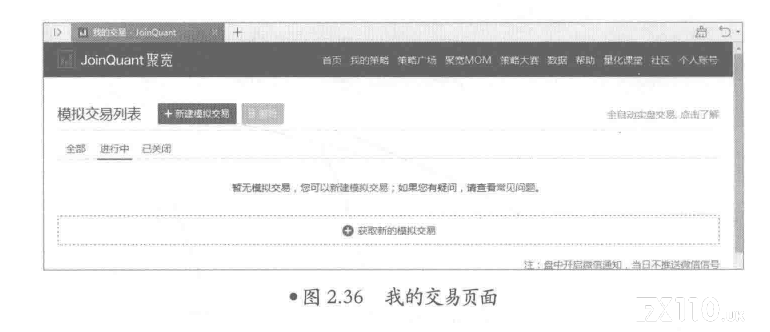
在我的交易页面中,单击"新建模拟交易"按钮,弹出"新建模拟交易"对话框,如图2.37 所示。
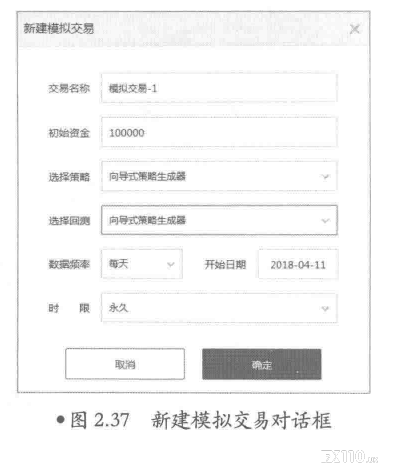
在"新建模拟交易"对话框中,要先设置交易名称和初始资金, 然后选择策略、选择回测、选择数据频率、设置开始日期、选择肘限。
在这里选择策略和选择回测,都是前面建立的"向导式策略生成器" , 选择数据频率为每天,开始曰期为2018 年4 月11 日,初始资金为10 万元, 设置好后,单击"确定"按钮即可。
2.5.2 查看模拟交易
模拟交易创建后,模拟交易其后就开始自动运行,下面来查看一下模拟交易情况。
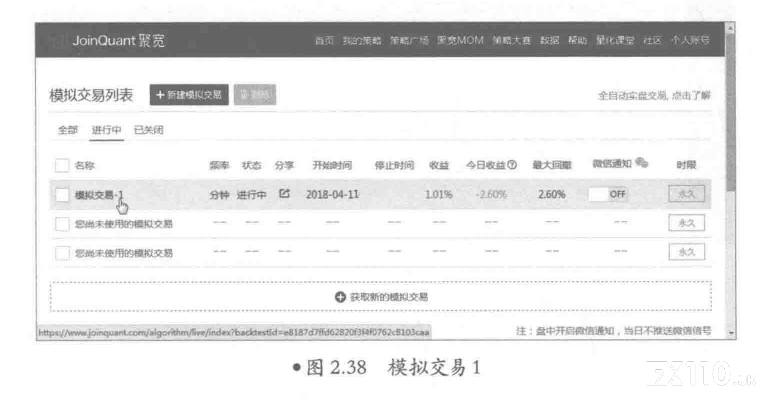
单击菜单栏中的"我的策略/我的交易"命令,进入我的交易页面,这时就可以看到模拟交易1 ,如图2.38 所示。
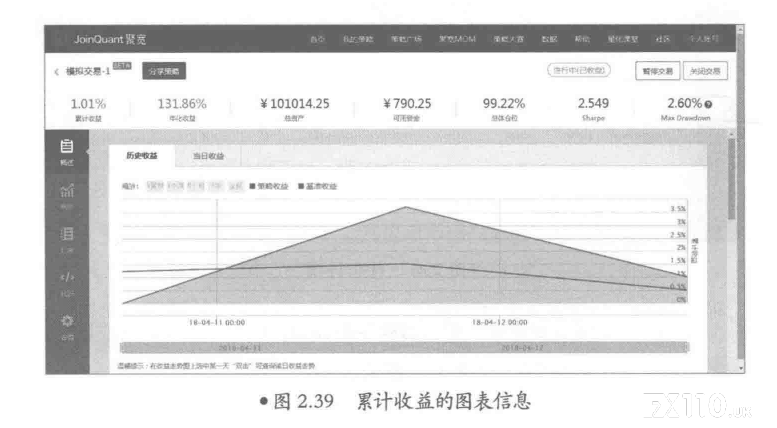
双击"模拟交易1" ,进入模拟交易1 的概述信息,即模拟交易1 的累计收益、年化收益、总、资产、可用资金、总体仓位等信息。另外还可以看到累计收益的图表信息,如图2.39 所示。
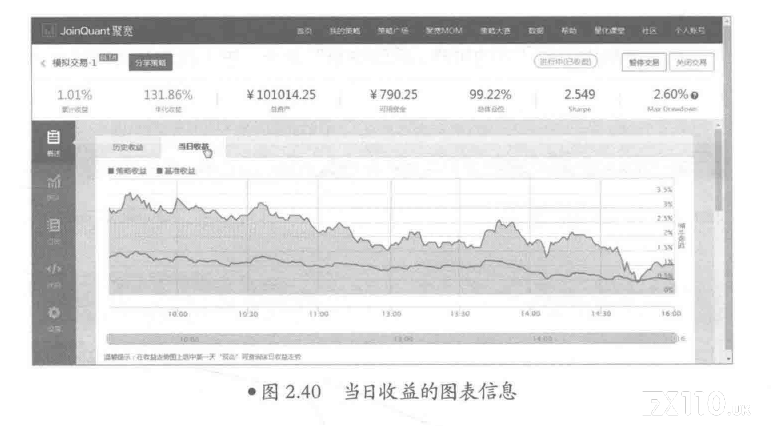
单击"当曰收益"选项卡,可以看到模拟交易1 的当日收益的图表信息,如图2.40 所示。
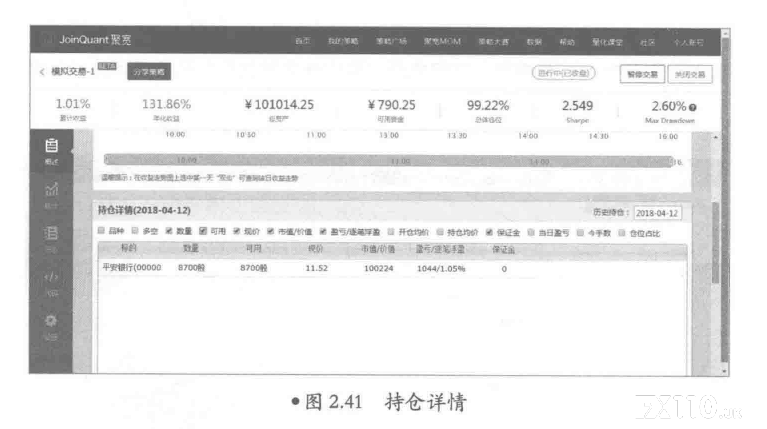
向下拖动垂直读动条,可以看到持仓详情,即持仓数量、现价、盈利等信息, 如图2.41 所示。
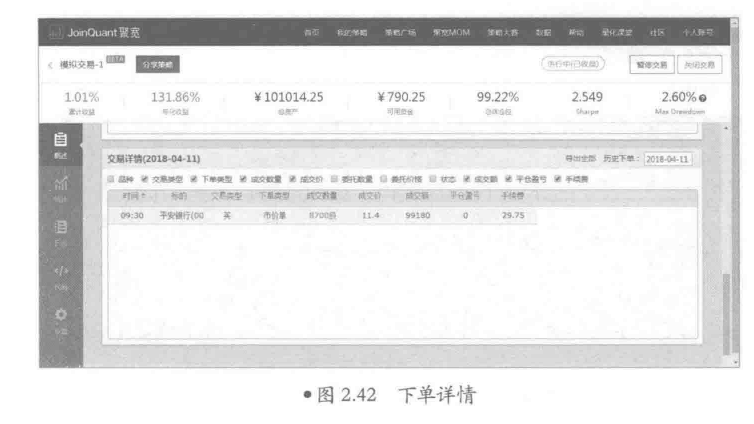
再向下拖动垂直滚动条,可以看到下单详情,即下单类型、成交数量、成交价格、成交额等信息,如图2.42 所示。
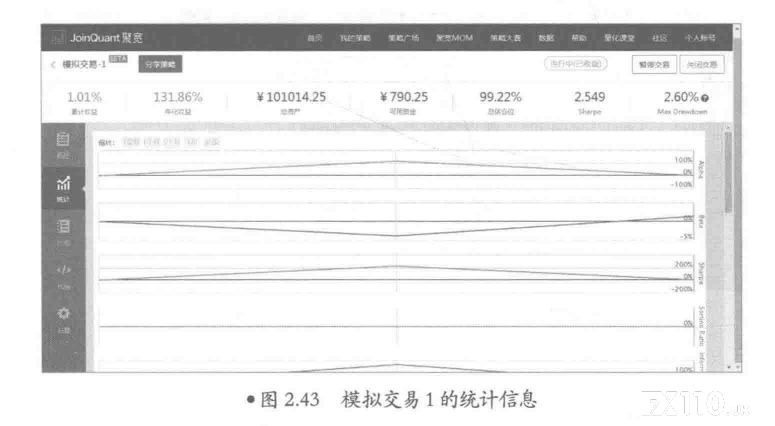
单击左侧导航栏中的"统计",可以查看模拟交易1 的全部、一个星期、一个月、六个月、一年的统计信息,如图2.43 所示。
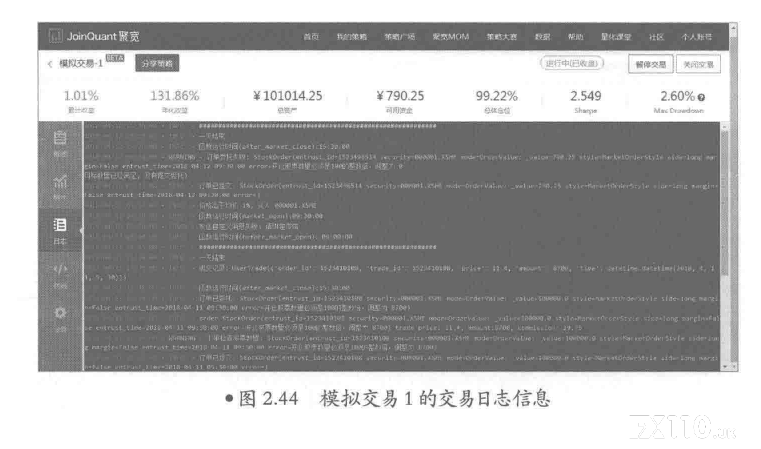
单击左侧导航栏中的"曰志",可以查看模拟交易1 的交易曰志信息,如图2.44 所示。
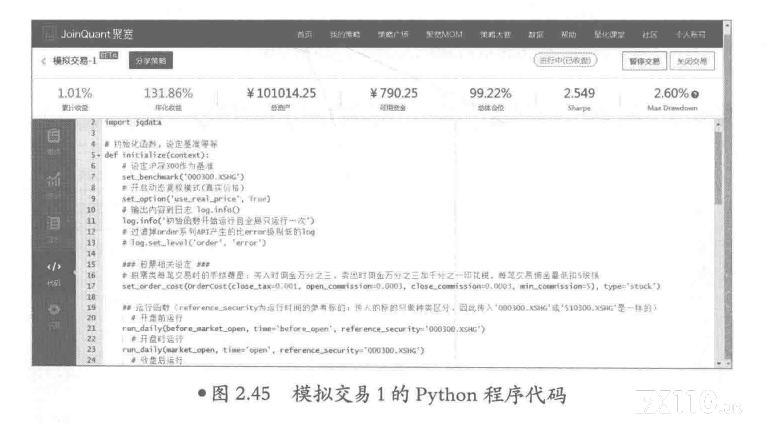
单击左侧导航栏中的"代码" ,可以查看模拟交易1 的Python 程序代码,如图2.45 所示。
2.5.3 绑定微信
开启微信通知后,您可以通过微信接收模拟交易的下单信号。需要注意的是,模拟交易的下单信号较实盘有30 秒的延迟。
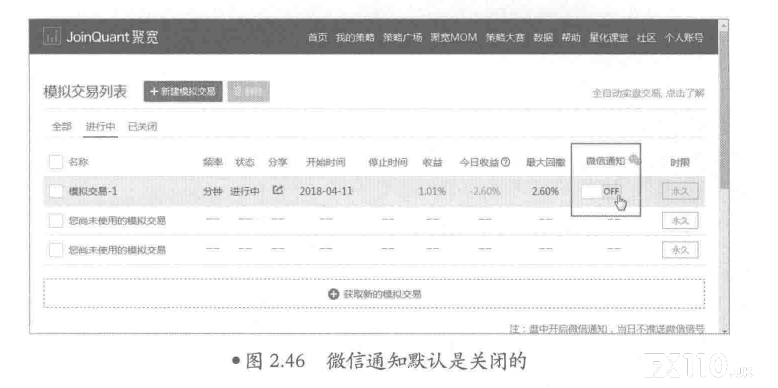
在我的交易页面,可以看到模拟交易1 的"微信通知"默认是关闭的,如图2.46 所示。
单击"OFF" ,弹出"绑定微信"面板,如图2.47 所示。
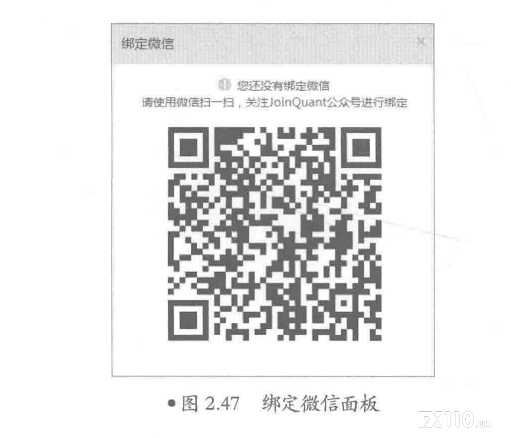
利用微信的扫一扫功能, 扫一下二维码,就可以绑定微信。注意,一个账号仅支持绑定一个微信账号。