1.7 赢智程序化交易软件
下面来讲解一下赢智程序化交易软件的优势、下载、安装及使用技巧。
1.71 赢智程序化交易软件的优势
赢智程序化交易软件的优势主要表现在8 个方面, 具体如下。
1. 支持用逐笔数据做模型做精准回测
模型回测什么最重要?准确!是的,效果测试能够准确反映模型在历史行情上的表现才具有参考价值,逐笔数据回测采用TICK 数据进行效果测试,与实盘高度吻合,是精准的历史回测方式。
2 支持多模型组合测试
多模型组合交易能够分散交易风险,组合测试功能分分钟为你出具历史数据回测报告。以tick 精准历史回测为基础进行多品种、多策略、多周期任意组合的测试,助你搭建最优的投资组合。
3 . 多模型资金组合运行
108 个模组子账户同时运行,各子账户资金、信号、持仓独立计算互不干扰,监控k 线图实时显示资金曲线,让您对运作基金每个子账户的资金情况一目了然, 利用资金头寸函数监控回撤和风控游刃有余。
4. 远程监控
可将服务器模式终端中程序化运行状态传送给多个客户端模式的终端,实现多人同步监控。
5.TICK函数编写TICK 模型
一直在曰线周期和分钟周期上海金?是时候把目光投向TICK 周期了!为TICK 周期高频交易特别开发的TICK 函数可以满足各种高频策略的编写需求,辅助判断资金流向,把握机会于毫秒之间。
6 . 调用五档盘口编写盘口模型
五档行情数据如显微镜般让我们看到了市场更深层的数据,而盘口模型则是我们在市场中为自己安置的精密探测仪,可及时发现盘口行情异动并以极快的速度执行我们想做的操作。看见别人看不见的,才有机会得到别人得不到的, 没错, 这就是盘口模型的价值!
7. 基本面程序化
将基本面数据、突发事件引用到模型中驱动程序,实现基本面程序化的自动交易。
8 . 编写效率高
想策略、做统计… …交易已经很辛苦, 编写模型动辄百行代码伤不起。幸好有麦语言在手, TB 、MT4 、MC 和金字塔100 多句的模型,小麦10 几句就搞得定, 很简单!
1.72 赢智程序化交易软件的下载
下面来看一下赢智程序化交易软件的下载。
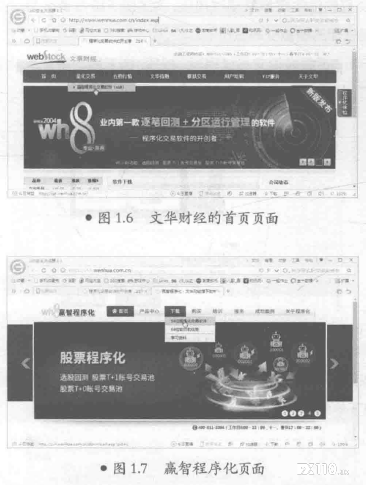
(1)在浏览器的地址栏中输入“http://www.wenhua.com.cnlindex.asp" ,然后回车, 就进入文华财经的首页页面, 如图1.6 所示。
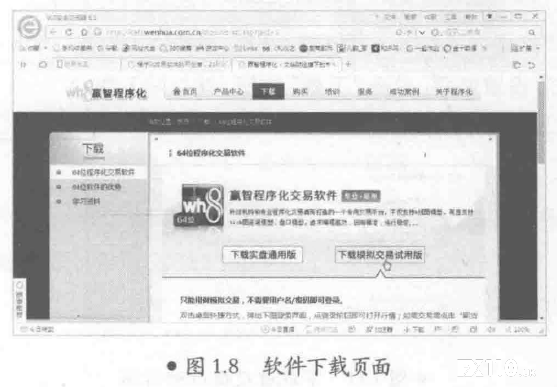
(2) 鼠标指向导航栏中的"量化交易" , 就会弹出下一级子菜单,可以看到"赢智程序化交易软件( wh8)" , 然后单击它, 就进入赢智程序化页面,如图1. 7 所示。
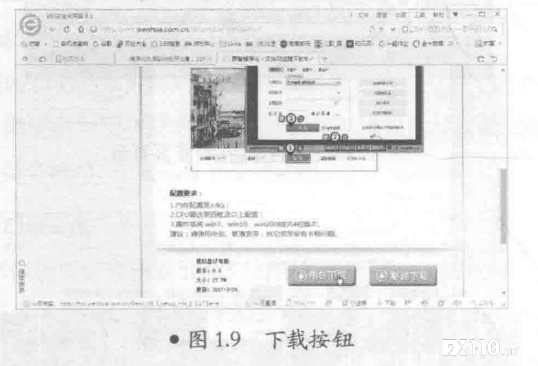
(3) 然后单击导航栏中的"下载/64 位程序化交易软件",就进入软件下载页面,如图1.8 所示。
(4) 在这里,可以下载赢智程序化交易软件的实盘通用版,也可以下载赢智程序化交易软件的模拟交易试用版,为了便于投资者学习,这里下载赢智程序化交易软件的模拟交易试用版。
(5 )单击"下载模拟交易试用版"按钮,向下拖动垂直读动条,就可能看到下载按钮,如图1 . 9 所示。
(6 )在这里可以用电信下载,也可以用联通下载。单击"电信下载"按钮,弹出"新建下载任务"对话框,如图1.10 所示。
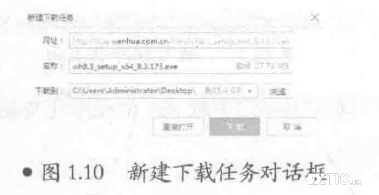
(7) 在这里可以看到下载网址、名称、下载到的位置,我这边把它下载到桌面上了,设置好后,单击"下载"按钮,就开始下载,并显示下载进度提示对话框,如图1.11 所示。
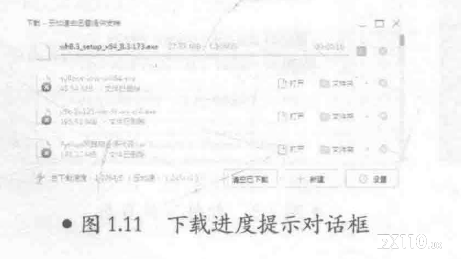
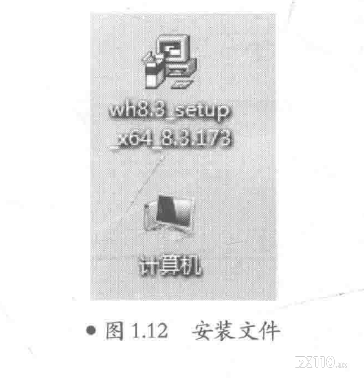
(8) 下载成功后,就可以在桌面看到安装文件,如图1.12 所示。
1.7.3 赢智程序化交易软件的安装
赢智程序化交易软件下载成功后,就可以安装该软件了。
(1) 双击桌面上的安装文件图标 ,就弹出安装向导对话框,并且显示确定安装信息,如图1.13 所示。
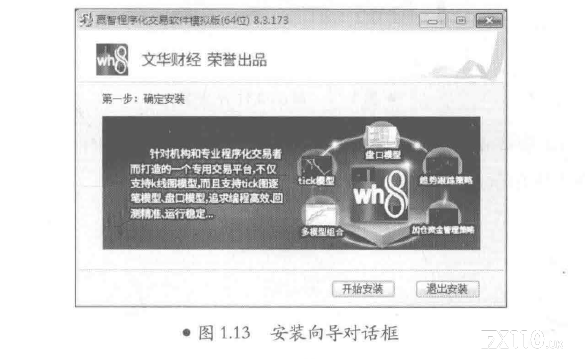
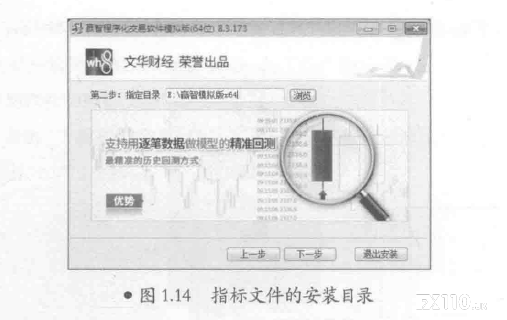
(2) 单击"开始安装"按钮,就可以指标文件的安装目录,在这里安装到"E:\ 赢智模拟版x64" ,如图1.14 所示。
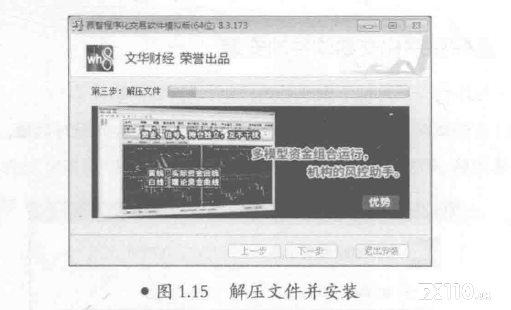
(3) 单击"下一步"按钮,就开始解压文件并安装,如图1.15 所示。
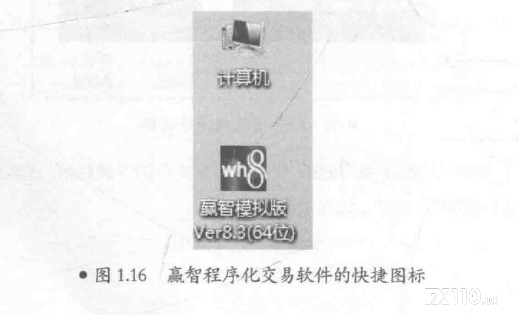
(4) 安装成功后,就可以在桌面上看到赢智程序化交易软件的快捷图标,如图1.16 所示。
1.7.4 赢智程序化交易软件的使用技巧
成功安装赢智程序化交易软件后,就可以打开井登录软件,开始编写程序化代码了。
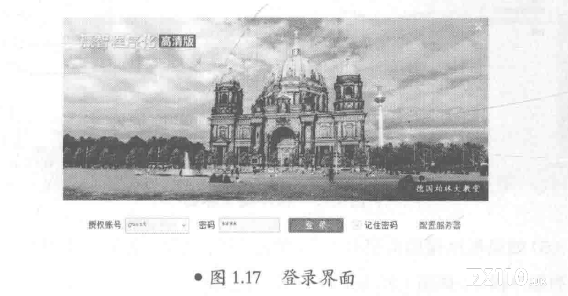
(1) 双击赢智程序化交易软件的快捷图标,弹出登录界面,如图1.17 所示。
(2) 采用默认的行情账号和密码,直接单击"登录"按钮,就可以成功登录。成功登录后,如图1.18 所示。
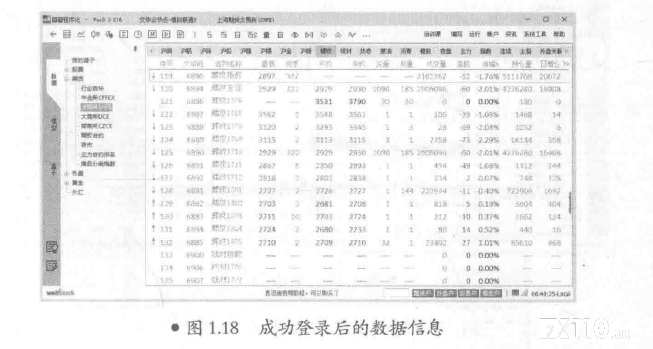
(3) 成功登录后,看到的是数据信息,即可以看到不同期货交易所的交易品种报价信息。
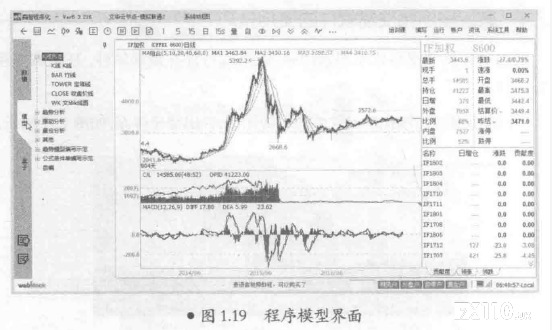
(4) 单击左侧导航栏中的"模型",就进入程序模型界面,在这里可以看到不同类型的程序模型,如图1.19 所示。
(5) 如果程序模型前面有"+",单击"+",就可以看到该类型程序模型的所有程序模型,如图1.20所示。
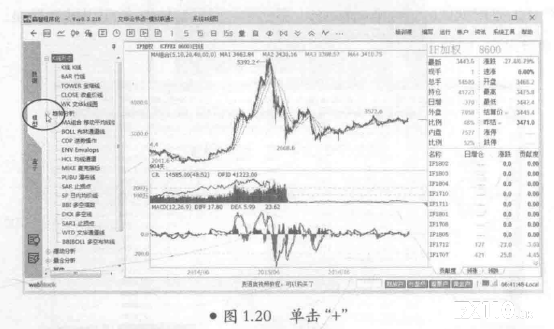
(6) 单击"+"后,"+"号就变成了"-"号,该"-"号变会变成"+"号。
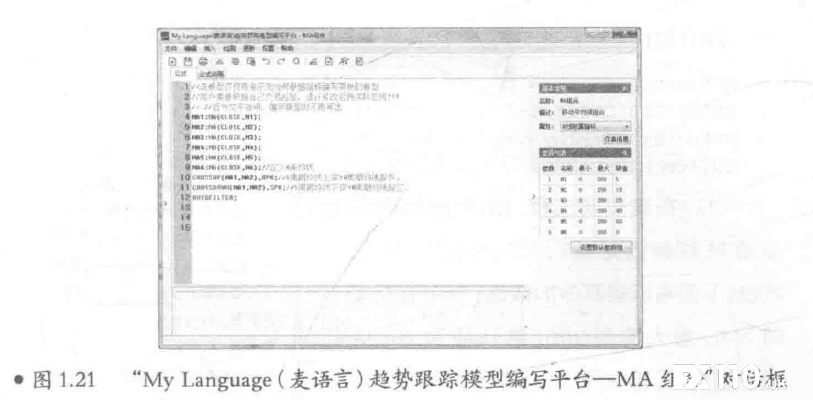
(7) 如果要查看某程序模型代号,只需选择该程序模型文件(在这里选择的是“MA组合”),然后单击右键,在弹出菜单单击"编辑公式",打开"My Language。
(8) 编写模型公式。在"趋势分析"下方的空白处,单击右键,这时弹出右键菜单,如图1.22 所示。
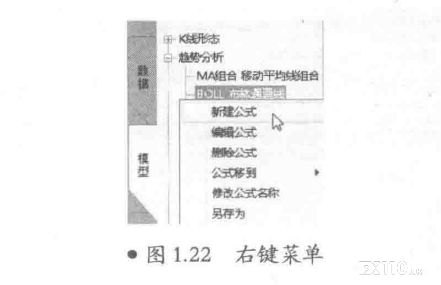
(9) 单击右键菜单中的"新建公式",弹出"My Language (麦语言)趋势跟踪模型编写平台一新建趋势跟踪模型"对话框,如图1.23 所示。
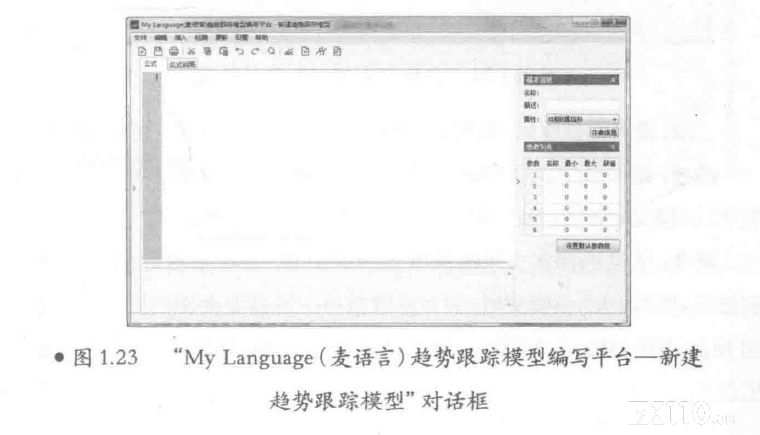
(10) 这样就可以编写程序代码,具体代码与解释如下:
MID: MA(CLOSE,N) ;//求N 个周期的收盘价均线,称为布林远远中轨
TMP2:=STD (CLOSE ,M) ; // 求M 个周期内的收金价的标准差
TOP:MID+P*TMP2;// ;布林通道上轨
BOTTOM : MID-P*MP2;// 布林通道下轨
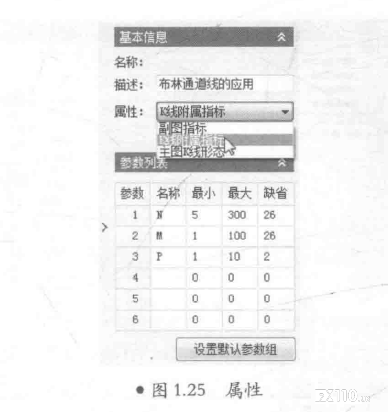
(11) 在这里要注意,参数变量N、参数变量M 和参数变量P,还没有设置具体的参数值,下面来设置具体的数值。其中N 的最小值为5 ,最大值为300 ,默认值为26; M 的最小值为1 ,最大值为100 ,默认值为26; P的最小值为1 ,最大值为10 ,默认值为2; 如图1.24 所示。
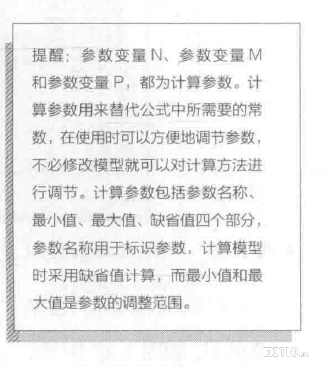
(12) 设置完参数后,还要设置描述、属性、公式说明,下面具体解释一下。
描述: 是一段文字,用来简单描述该模型的含义,在模型列表时显示返段文字,这段文字不宜过长。这里的描述是"布林通道线的应用" 。
属性: 该项选择定义了该模型显示的位置,是在主图上与K 线叠加还是显示在副图上,一般来讲,只有少数几个主图模型会设定为主图叠加,例如MA 均线、BOLL 线等。这里的属性设置为"K 线附属指标",如图1.25所示。
公式说明: 是一段文字,相对于描述而言它可以很长,主要用来描述一个公式模型如何使用、注意事项、计算方法,等等。这里的公式说明如图1.26 所示。
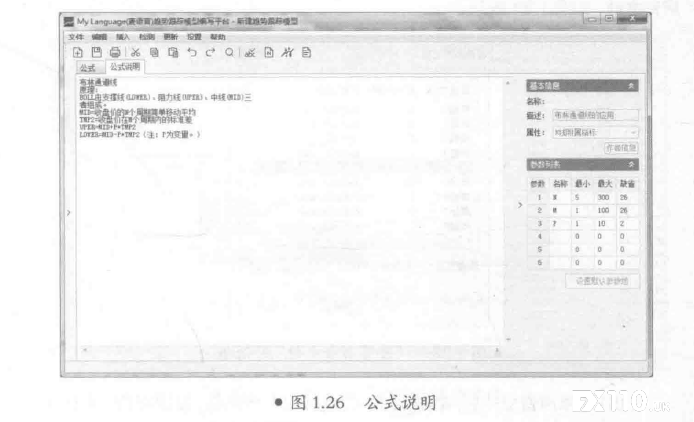
(13) 还可以为程序模型设置声音及密码。单击"My Language( 麦语言)趋势跟踪模型编写平向一新建趋势跟踪模型"对话框中的"设置"菜单,弹出下一缎子菜单,如图1.27 所示。
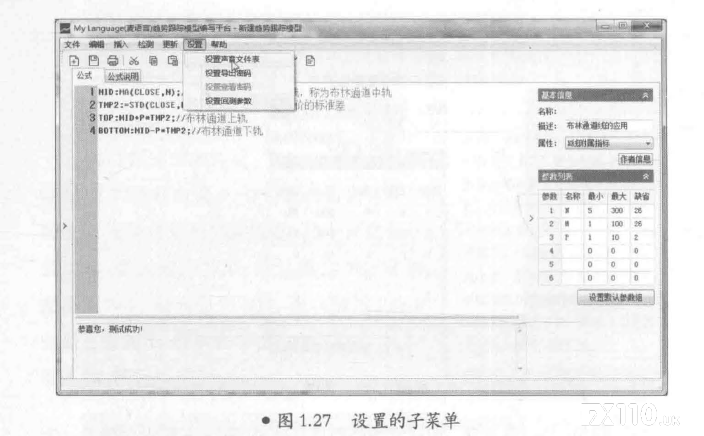
(14) 单击"设置声音文件表"命令,弹出"设置声音文件"对话框,选择声音文件,如图1.28 所示。
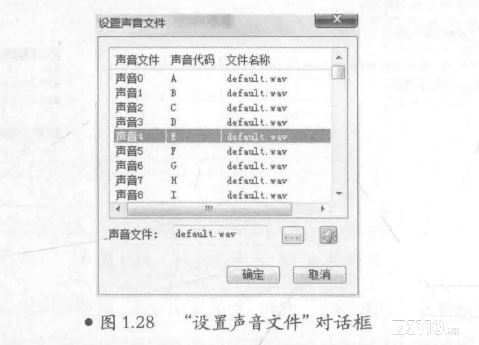
(15) 选择声音文件后,单击 按钮,就可以昕到声音。设置好后,单击"确定"按钮即可。
(16) 还可以设置导出密码,操作很简单,这里不再多说。
(17) 程序模型文件编辑好后,还要保存文件。单击菜单栏中的"文件/另存为"命令,弹出"另存为"对话框,如图1.29 所示。
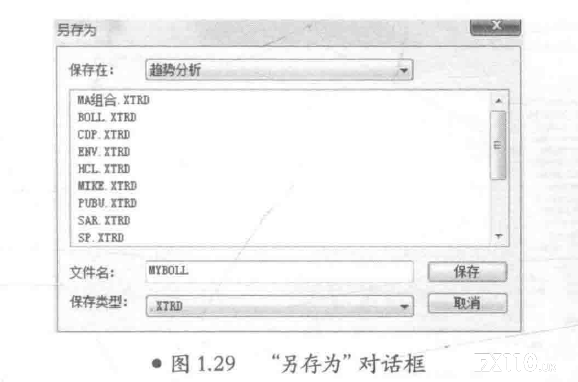
(18) 在这里设置文件名为" MYBOLL" ,然后单击"保存"按钮即可。
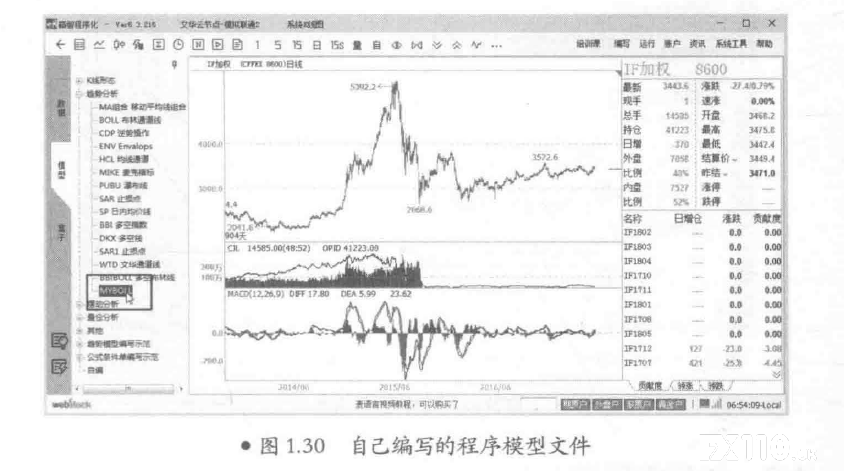
(19) 保存程序模型文件后,就可以在"趋势分析"下看到自己编写的程序模型文件,如图1.30 所示。
(20) 由于这是自己编写的程序模型文件,所以还可以把这个文件转移到"自编"下面。选中"MyBoll" 文件,单击右键,在弹出的菜单中选择"公式移到/自编"命令,如图1.31 所示。
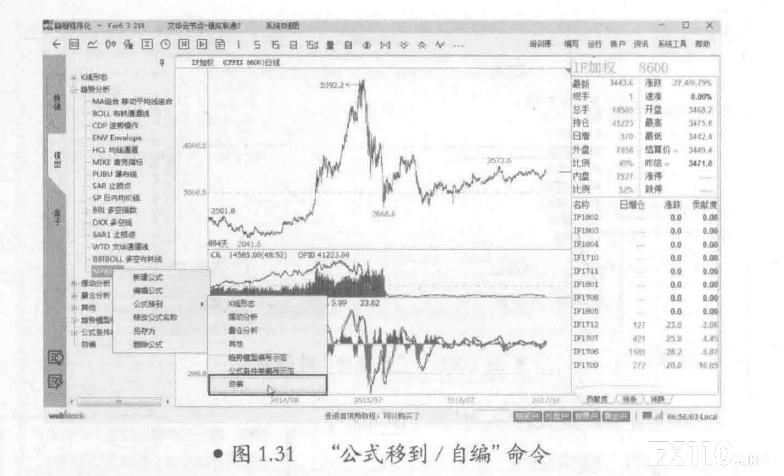
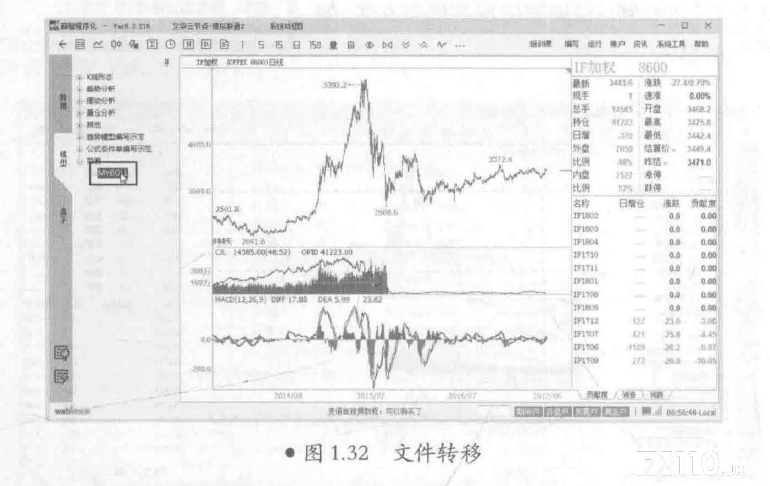
(21) 单击"自编"命令,就可以把文件转移到自编下,如图1.32 所示。