15.3 电脑炒白银期货实战
白银期货,也是当前白银最主要的投资渠道之一,既可以做多,也可以做空,是T+D 交易机制,即随时可以买进,随时可以卖出。
15.3.1 白银期货合约
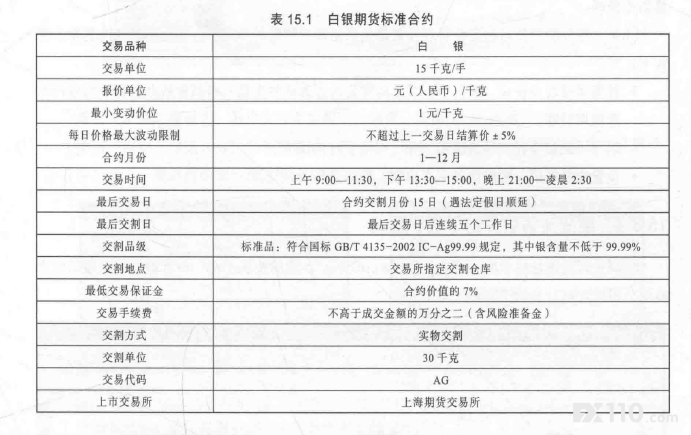
白银期货标准合约如表15.1 所示。
15.3.2 白银期货的开户
白银期货开户包括6 步,具体如下。
( 1 ) 投资者拿着自己的身份证和银行卡到期货公司营业场所。
( 2 ) 期货工作人员会验证你的证件、核实身份,并向你提示期货风险。
( 3 ) 期货工作人员指导你签署《期货经纪合同》及相关附件。
( 4 ) 采集你的影像资料、留取相关复印件。在这里针对个人账户和法人账户是有区别的,
下面分别讲解一下。
针对个人账户,影像资料包括两项,具体如下:
● 客户的头部正面照。
● 客户身份证原件正反面扫描件。
针对法人账户,影像资料包括四项, 具体如下:
● 开户代理人头部正面照。
● 开户代理人身份证原件正反面扫描件。
● 营业执照(副本)扫描件。
● 组织机构代码原件扫描件。
( 5 ) 期货公司人员向交易所申请交易编码,申请成功后,会打电话告知你的交易编码及交易初始密码。
( 6 ) 大部分期货公司的资金管理模式都是采用银期转账的形式。开通银期转账的具体步骤如下:
● 投资者带着身份证、银行卡,以及期货公司告诉你的交易编码到你所办银行卡的银行办理银期转账。
● 填写《期货委托交易协议书》和《银期委托协议书》。
● 设置交易密码,领取协议书客户联,即可进行委托交易。
15.3.3 期货交易软件的下载和安装
在浏览器的地址栏中输入"http: //www.cifco.net",然后按回车键, 即可进入中国国际期货有限公司的首页,如图15.44 所示。

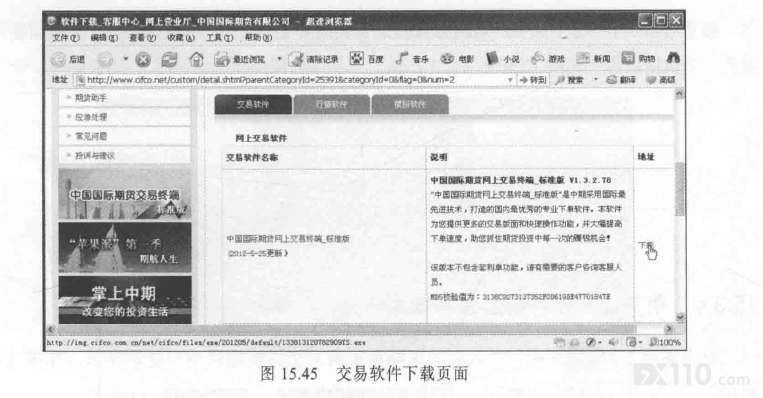
单击"软件下载"超链接,进入交易软件下载页面,如图15.45 所示。
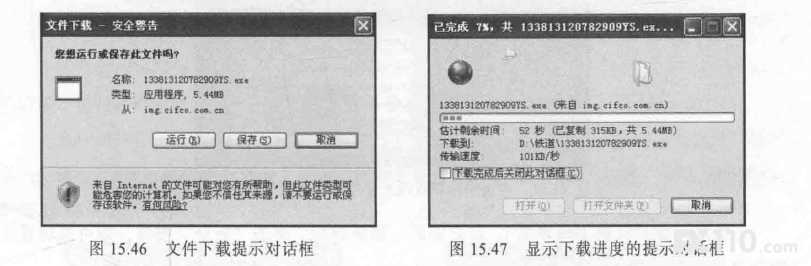
单击"下载"超链接,弹出文件下载提示对话框,如图15.46 所示。
单击"保存"按钮,选择保存位置后,再单击"保存"按钮,就开始下载期货交易软件,并且弹出显示下载进度的提示对话框,如图15.47 所示。
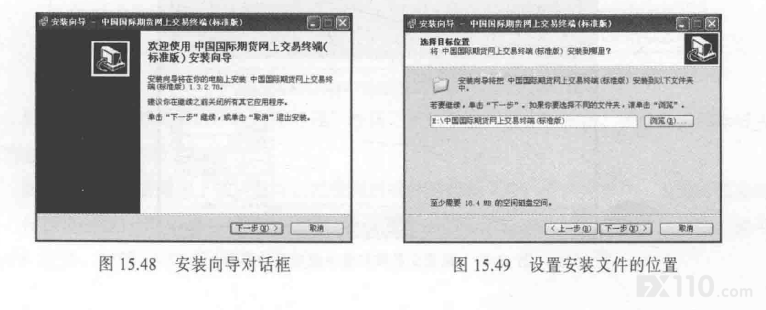
下载成功后,就可以看到期货交易软件的安装文件图标 双击该图标,弹出安装向导对话框,如图15.48 所示。
单击"下一步"按钮,设置安装文件的位置,如图15.49 所示。
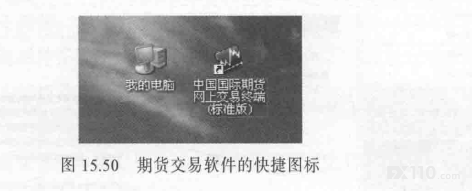
接着单击"下一步"按钮,就可以成功地安装期货交易软件。安装成功后,在桌面上可以看到一个快捷图标,如图15.50 所示。
15.3.4 期货交易软件的登录和银期转账
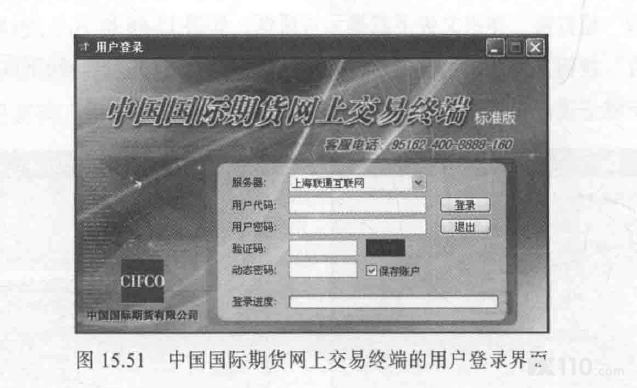
双击桌面上的 图标,进入中国国际期货网上交易终端的用户登录界面,如图15.51所示。
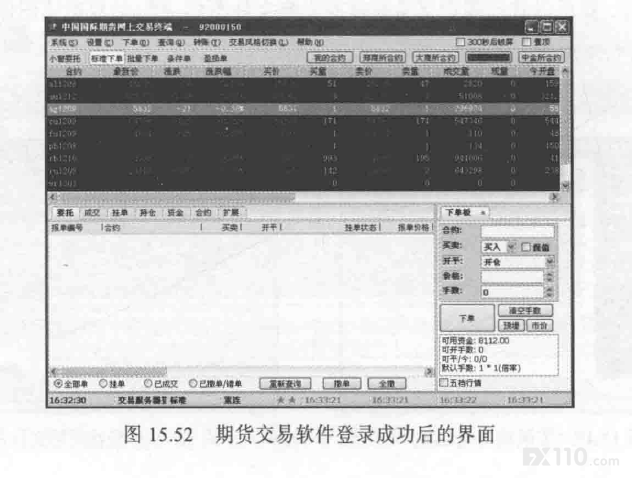
正确输入用户代码(用户名)、用户密码、验证码后,单击"登录"按钮,即可成功登录期货交易软件,如图15.52 所示。
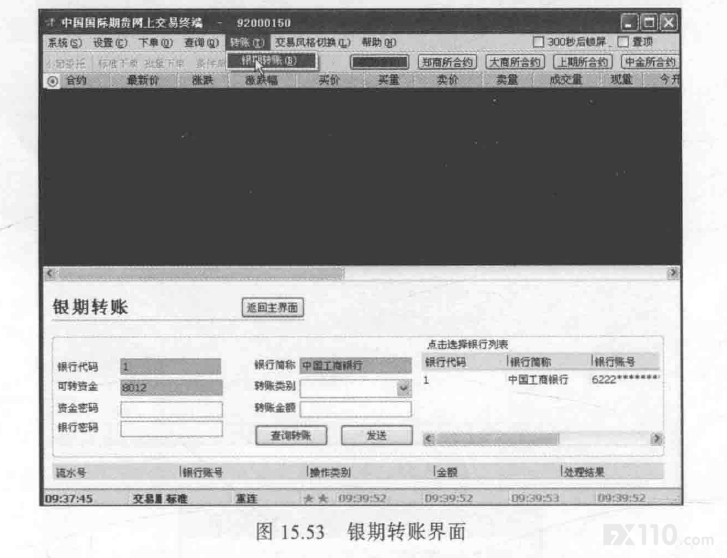
要想炒白银期货,首先要把银行卡中的资金转入到期货账户中。单击菜单栏中的"转账"→"银期转账",就可以看到银期转账界面,如图15.53 所示。
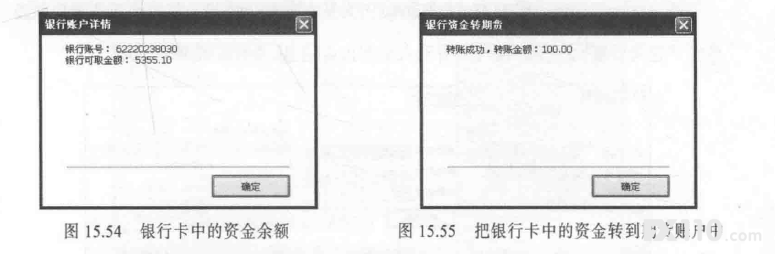
在转账之前,可以先查看一下银行卡中的资金余额。设置转账类别为"查询银行余额",然后输入银行密码,单击"发送"按钮,即可看到银行卡中的资金余额,如图15.54 所示。
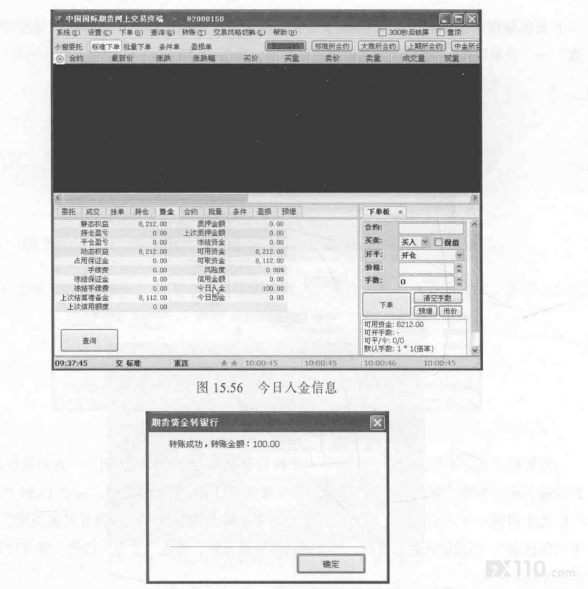
先来讲解一下入金操作,即把银行卡中的资金转到期货账户中。设置转账类别为"银行卡→保证金",然后输入银行密码、资金密码和转账金额,单击"发送"按钮,即可转账成功,如图15.55 所示。
单击银期转账界面中的"返回主界面"按钮,然后单击"资金"按钮,就可以看到今日入金信息,如图15.56 所示。
如果炒白银期货赚到了钱,就可以把赚到的钱转到银行卡中,即出金操作。设置转账类别为"保证金→银行卡",然后输入银行密码、资金密码和转账金额,单击"发送"按钮,就可以转账成功,如图15.57 所示。
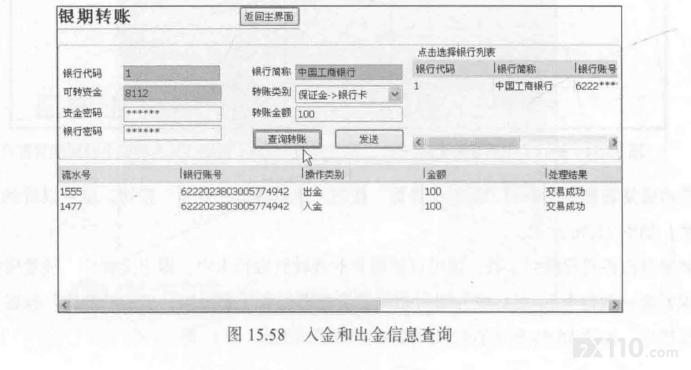
单击"查询转账"按钮,就可以看到入金和出金信息, 如图15.58 所示。
15.3.5 白银期货合约的买卖操作技巧
成功登录期货交易软件后,进行入金操作,入金后即可进行白银期货合约买卖操作。
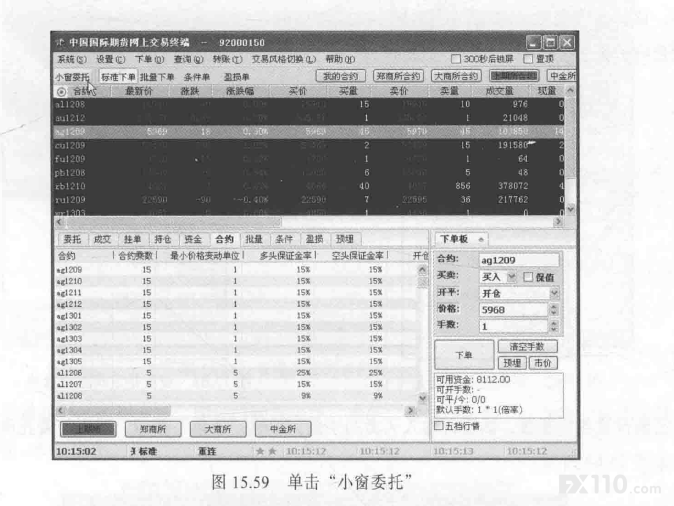
一般情况下,可以直接进行买卖操作。但为了买卖方便,可以单击"小窗委托", 如图15.59所示。
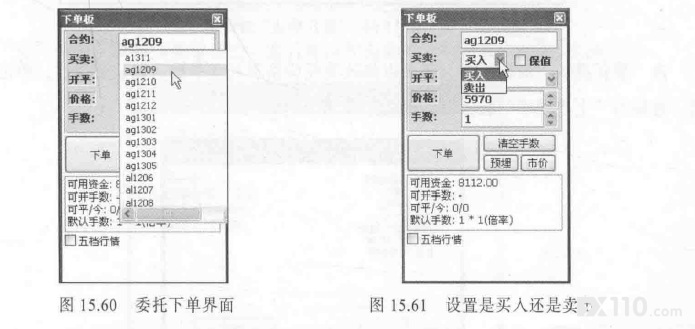
单击"小窗委托"后,委托下单界面如图15.60 所示。然后单击"合约"对应的下拉按钮,可以选择不同的白银期货合约。
选择自银期货合约后,就可以设置是买入还是卖出,如图15.61 所示。
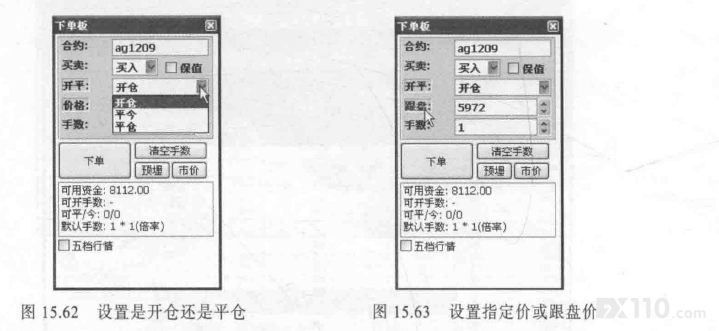
接下来设置是开仓还是平仓。开仓表示把资金变成白银期货合约;平仓表示把白银期货合约变成资金,如图15.62 所示。
提醒: 在期货操作过程中,一定要注意,买入开仓是看多,即后市期价看涨;卖出开仓是看空,即后市期价看跌;买入平仓是指把前期看空的羊子平掉,即后市期价看涨;卖出乎仓是指把前期看多的羊子平掉, 即后市期货看跌。
设置指定价或跟盘价。默认是指定价,即你需要输入要操作的白银期货价格;单击"价格"标签,该标签就变成"跟盘",并且该标签变成红色。这时其后的文本框就会自动显示当前的期货合约价格,并且随着期货合约价格的变动而变动,如图15.63 所示。
正确设置各项参数,然后再输入买卖的手数,单击"下单"按钮,弹出"委托确认"对话框,如图15.64 所示。
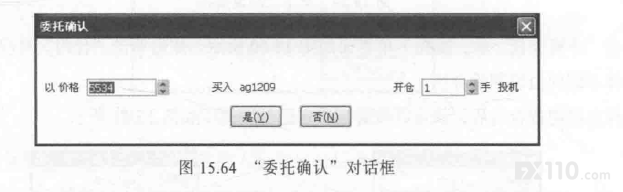
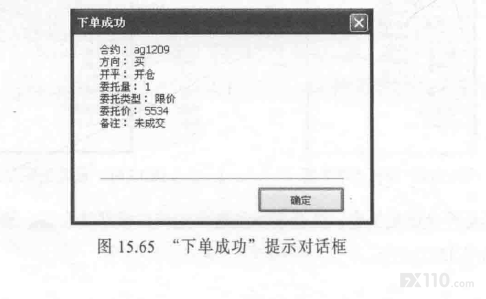
在"委托确认"对话框中,还可以修改委托价格和开仓手数。确认无误后,单击"是"按钮,会显示"下单成功"提示对话框,如图15.65 所示。
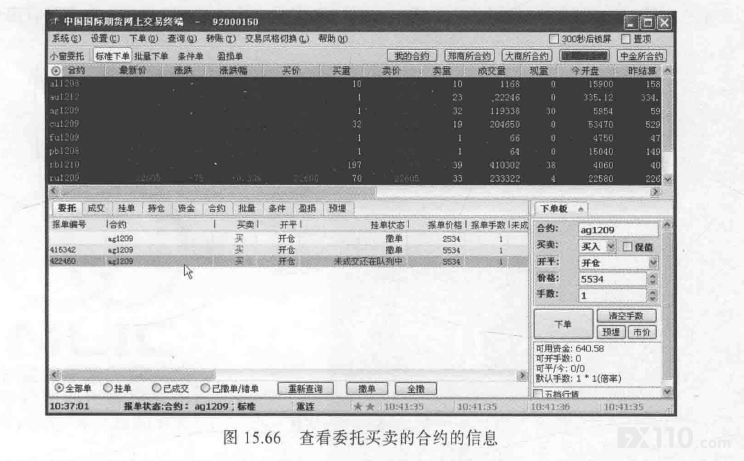
单击"小窗委托"右上角的关闭按钮,就可以返回期货交易软件的初始界面。单击"委托"选项卡,就可以看到委托买卖的合约的信息,如图15.66 所示。
如果下单后又不想买卖了,则可以选择单子,单击"撤单"按钮,会弹出"操作确认"对话框,如图15.67 所示。
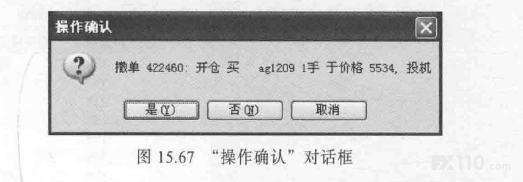
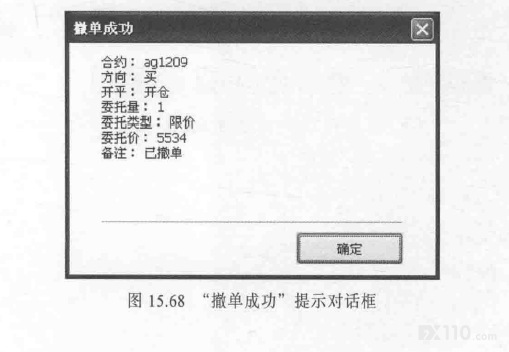
单击"是"按钮,就可以撤单成功,并且弹出相应的提示对话框,如图15.68 所示。
单击"成交"选项卡,可以看到成交的单子信息。
单击"持仓"选项卡,可以看到当前的持仓信息。
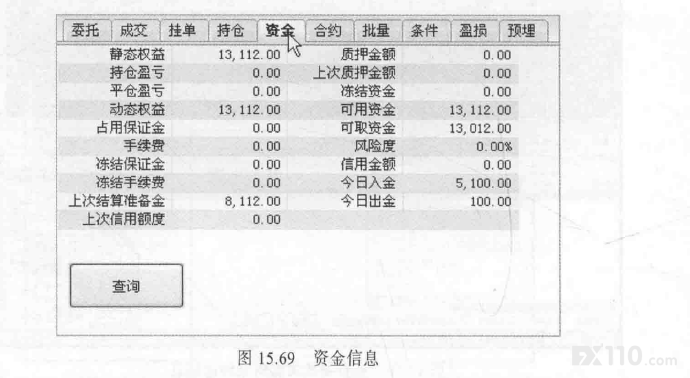
单击"资金"选项卡,可以看到静态权益、持仓盈亏、平仓盈亏、今日入金和今日出金等信息,如图15.69 所示。
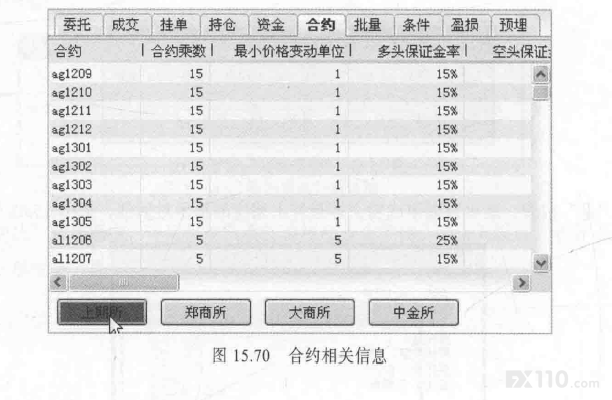
单击"合约"选项卡,可以看到所有合约的合约乘数、最小价格变动单位、多头保证金率等信息,如图15.70 所示。