第5章
密钥 5: 理解你的交易平台
人是用器之兽,失去工具将一无所成,有了工具便无所不能。 一一托马斯·卡莱尔
MetaTrader4,也称作MT4 ,是由MetaQuotes 软件公司开发的在线交易平台,它用于外汇市场 、差价合约( CFD) 和期货市场。 MT4软件可以通过MetaQuotes网站直接下载或由外汇经纪商提供。该软件提供了分析价格变动与管理交易的工具和资源,并支持自动化交易。
下面将具体展示如何充分利用 MT4 平台。
首先需要查看你的MT4平台是否连接了互联网。 检查软件左下角的连接条状态。如果连接条是如图5-1所示的那样,则是非连接状态。

资料来源: Created with Fullerton Markets. AlI rights reserved.
MT4 主要的几个工具栏包括 (见图 5-2 ):
·市场报价
·数据窗口
·导航
·终端
·新订单

资料来源: Created with Fullerton Markets. All rights reserved.
市场报价
市场报价窗口列出了经纪商提供的可交易货币对和其他可交易品种,以及它们的买卖价。 窗口下方有两个标签"交易品种"和"即时图" 。 交易品种显示的是可交易品种,即时图显示的是选择品种的当前价格活动。
如第1章所述,外汇市场中的货币以货币对的形式交易。 买盘价也就是现在的卖出价格,卖盘价是现在的买入价格。 它们之间的价格差即支付给经纪商的点差。
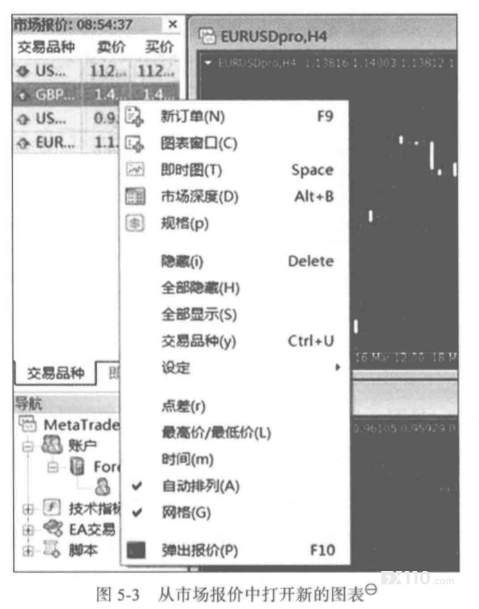
不同颜色的价格表示价格的变动方向 。 买卖盘价格是红色的表示价格在下跌,蓝色的则表示价格在上涨。如图5-3所示,若要打开想要交易的图表窗口,选择相应的货币对,右键点击,选择"图表窗口" ,或鼠标拖动市场报价窗口中的货币对到图表窗口 。
数据窗口
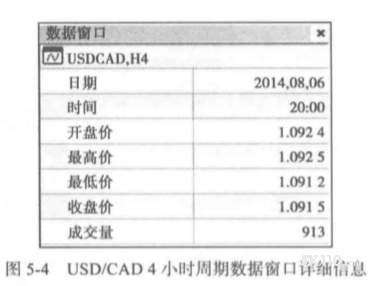
数据窗口显示光标位置处的详细价格信息。 这些信息包括日期和时间、开盘价、收盘价、最高价、最低价和成交量(见图 5-4 )。
图表价格通常以三种形式表示:
·折线图
· 柱状图
· 阴阳烛
资料来源: Created with Fullerton Markets. AII rights reserved.
折线图
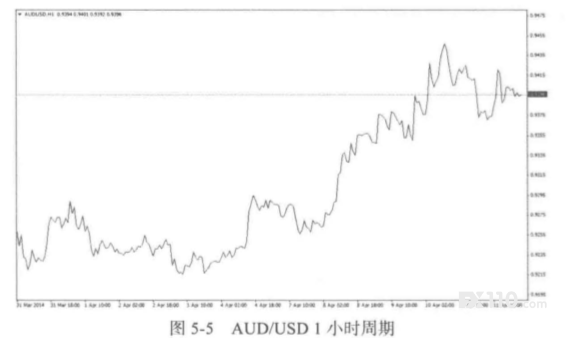
折线图(见图 5-5 )是连接一段特定时间内的收盘价绘制而成的。通过这样简单的一条线,我们就可以直观地看到一种货币的价格趋势。 折线图适用于所有的货币对及周期。 交易者选择适合自己的周期是至关重要的。 短的周期有利于发现小趋势快速盈利,长的周期则可以帮助你调整主导趋势。 尽管如此,线条图的简单性也使它有一个明显的缺点:因为折线的所有记录均只有收盘价,在这一期间收盘之前,交易者看不到这期间多空双方的博弈。 因此,交易者不能利用这一至关重要的市场信息来辅助决策过程。
柱状图
一幅柱状图含有的信息比折线图要多 ,因为它记录了指定货币对的开盘价、最高价、最低价和收盘价。 相比于折线图一个时刻只提供了一个点,柱状图提供了选定周期内更多的价格变动信息。 柱状图有时是指 OHLC图,因为它包含了开盘价( open)、最高价( high)、最低价 (low)、收盘价 (close)。
资料来源: Created with Fullerton Markets. AII rights reserved.
OHLC 柱状图的读数如下(见图 5-6 ):
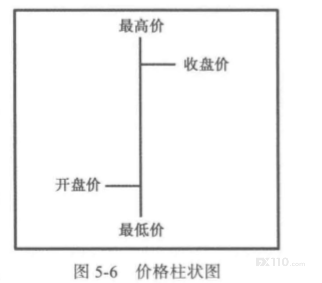
· 开盘价: 选定时间内,左边的水平线为货币对的开盘价。
· 最高价:垂直线的最高点表示这段时间货币对的最高价格。
· 最低价:垂直线的最低点表示这段时间货币对的最低价格。
· 收盘价 : 选定时间内,有边的水平线为货币对的收盘价。
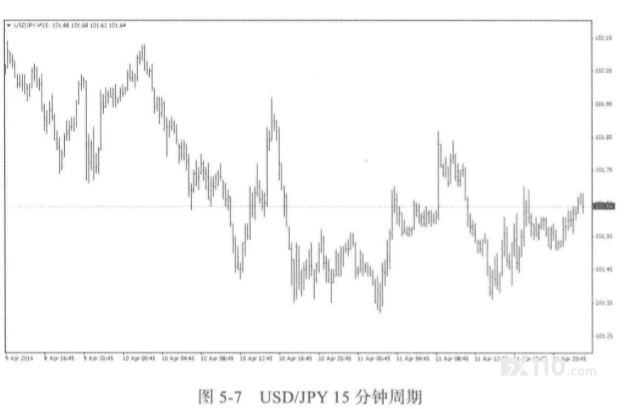
图表中每一根单独的柱形(最高价和最低价)都表示了该货币在某一时间内的价格变动幅度。 根据不同的周期选择 柱状图可以概括过去每分钟、每小时、每天,甚至每月的价格变动(见图 5-7 )。
资料来源: Created with Fullerton Markets, AJI rights reserved,
阴阳烛
阴阳烛 (K 线图)是日本在 18 世纪研究本同商品交易所的大米价格变动时发明的。 K 线图跟柱状图表示的信息一样,但在视觉上更为直观。 K线图是最常见的用于表示货币对价格变动的图表。不仅如此,K线图也常常被应用于股票交易以及其他描述价格变动的图表。K线图是全世界的交易者(包括我自己)在查看市场价格变动时最喜欢的图表形式。 下面请看如图5-8所示的两幅K线图。
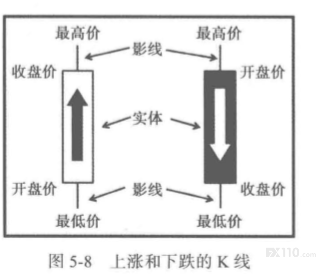
OHLC的读数跟柱状图是一样的。 对于每个读数的含义,请参阅本节前面(柱状图)提到的解释说明。
如果 K 线图的收盘价大于开盘价,则它是看涨的。 如果K线图的收盘价小于开盘价,则认为是看跌的。 如图5-8中,左边的K线是上涨的,而右边的则相反。
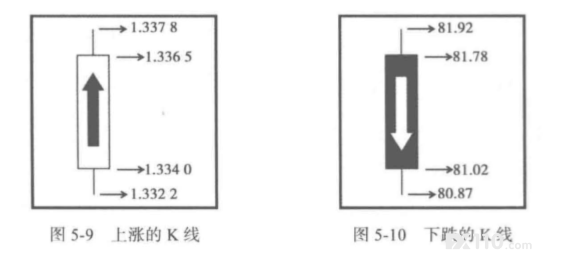
K线的实体部分表示在这段时间内收盘价与开盘价的波动范围。实体部分可以很长也可以很短。 K线图上端及下端的影线表示这段时间内达到的最高价与最低价。 影线也可长可短。 图 5-9展示了一根EUR/USD货币对 30 分钟周期看涨的K线。
这里,我们来详细解读一下K线的含义,假设这根K线开始于早上11点:
在11点的时候, EURlUSD的价格是1.334 00 11 :30 时, EUR/USD 的收盘价更高达到1 .336 5。 在这半小时的时间内,价格波动的幅度最高为1.337 8,最低则到了1.3322。
图5-10显示了一根USD/JPY货币对4小时周期的下跌K线。 让我们来解读一下这根 K线。 假设这根K线下午2点开始:在2点的时候, USD/JPY的价格是81.78。 到了下午 6点, USD/JPY的收盘价下跌至81.92 ,并且最高价到了81.92 ,最低价到了80.87。 总而言之, K线图可以告诉我们在任何时间点,价格是由买卖双方的哪一方所主导的。
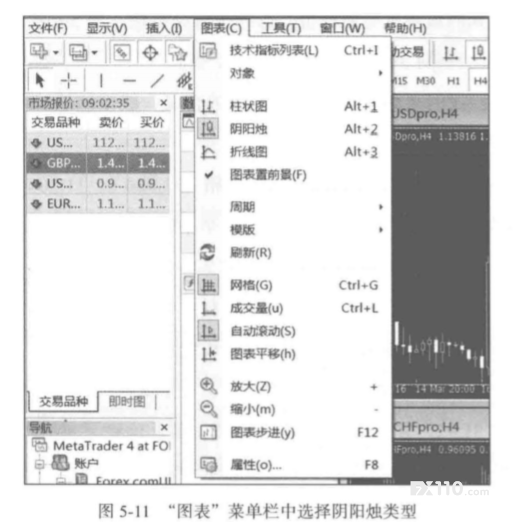
如果需要改变图表类型,可以在平台主菜单栏里选择"图表",然后选择"柱状图"、"阴阳烛"或"折线图",如图5-11所示。 也可以点击对应不同图表类型的图标,或者也可以去"属性"设置里,在"常用"选项卡下选择自己喜欢的图表类型。 关于"属性"的更多细节将在后面章节阐述。
导航栏
通过导航栏交易者可以查看自己的账户、各种技术指标、 EA 交易、自定义指标和脚本。
账户
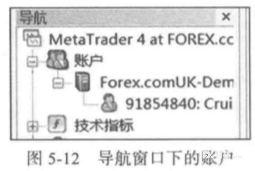
MT4平台区分演示账户和真实账户的一种方法是看账户是位于”真实”还是”模拟”下面。真实账户的图标是黄色/金色的,模拟账户则是绿色图标(见图5-12)。
技术指标
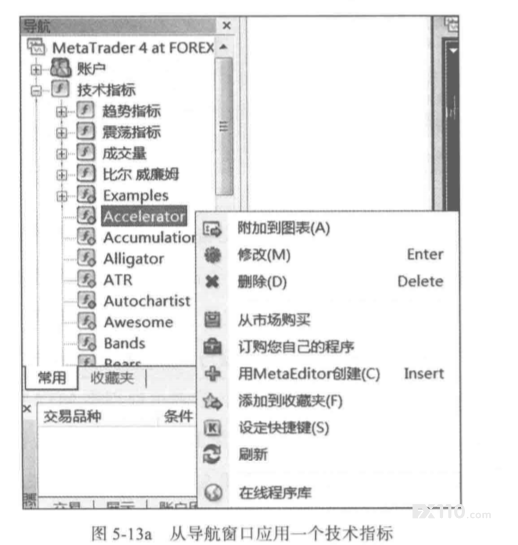
在图表中应用一个技术指标的步骤如下:
1 )点击技术指标选项展开己安装的默认技术指标列表。
2 )右键点击需要使用的技术指标,然后选择"附加到图表" 。 也可以单击相应的技术指标,然后拖到图表上,或者双击技术指标。
图5-13a为我们演示了如何从导航窗口应用技术指标。
"插入"菜单下的"技术指标"选项以及工具条上的"技术指标"图标同样可以用于显示技术指标列表。
EA交易、自定义指标和脚本
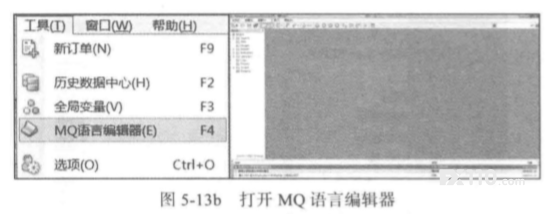
应用一个EA交易、自定义指标或者脚本,跟从导航窗口使用一个技术指标的步骤是一样的 。 EA交易程序用于实施自动化交易,开发它的专用程序语言是" MetaQuotes 语言4" ,也称作MQL4。 客户可以使用MetaEditor开发自己的指标或策略。 要使用此功能,单击"工具"菜单并选择" MetaQuotes 语言编辑器",如图5-13b 所示,或单击T.具栏中的" MetaEditor" 图标,以打开编程窗口 。
你也可以从互联网上下载自定义指标和 EA 交易的源码。 在安装自己的指标或 EA 交易后, MT4 平台需要重启以显示自定义指标和EA 交易部分。 往图表中添加 EA 交易、自定义指标和脚本(一种用于单次执行处理请求的程序)的步骤与添加指标是一致的。 由于本书不详细阐述EA交易的使用及编程,读者可以点击MT4 窗口的"帮助"菜单并选择"帮助主题"获取帮助。 MT4的用户指导手册也是开放的,读者也可以查阅它来了解更多关于创建及应用EA交易、自定义指标和脚本的详细信息。 此外,通过点击MetaEditor窗口的助"按钮也可以获取帮助。
终端栏
终端栏存储了你的所有交易信息。 单击终端栏的图标,平台的底部将会弹出一个包含以下几个标签的窗口:交易、账户历史、新闻、警报、邮箱、市场、信号、代码库、 EA交易和交易日志。
·交易:这里可以查看持仓和委托单,包括交易的人场价格、止损价格、止盈价格、收盘价格、浮动(未实现)利润/ 亏损和账户余额(账户允许注入资金)(见图 5-14 )。

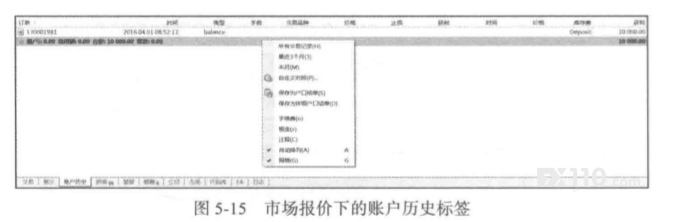
·账户历史:这里列出了所有已经发生的交易活动,包括已平仓订单。 在账户历史区域右键点击,可以将这些记录导出到HTML 或者 Excel 生成报告以供查阅,如图5-15 所示。
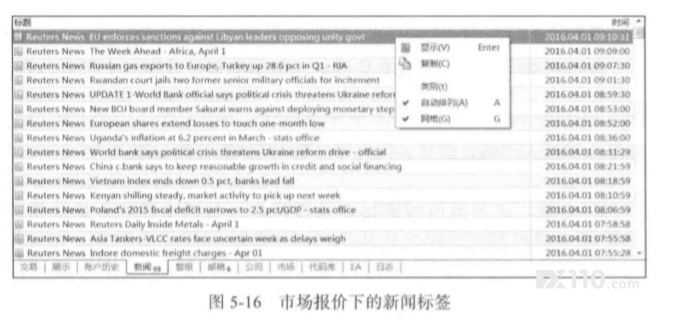
·新闻:这里列出了即时的经济新闻。 了解详细内容可以右键单击并选择"查看",或者双击它,如图 5-16 所示。 新闻可能在你的交易决策中发挥重要的作用,特别是当你的交易是基于基本原理的时候。
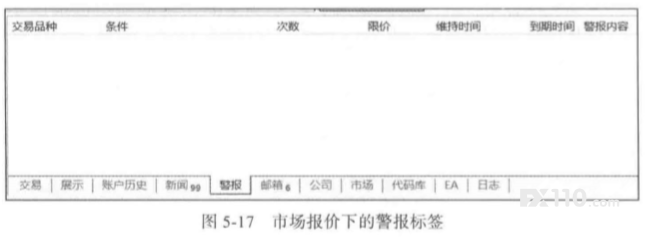
 ·预警: 当价格达到了交易者的设定值时这里会发出提醒。右键点击终端窗口,选择新建可以创建一个新的警报,如图 5-17 所示 。
·邮箱: 交易者从这里查看经纪商发给自己的邮件。 右键单击邮箱并选择新建,交易者也可以联系管理者或客户服务团队。
·市场: 这里可以购买所有的应用,包括指标、 EA交易、交易杂志和书籍。 购买市场中的 EA 交易之前,需要开通一个MQL5社区的账号。
·信号: 交易者可以在这里分享他们的交易信号。 当然,在注册一个 MQL5 杜区账号后你也可以提交你的信号。
•EA交易 :如果在自己的平台上安装了EA交易,则这个活动日志可以检查 EA 是存安装成功以及运行的错误。
• 日志: 这个日志记录了你账户所有的活动,包括修改交易、使用 EA 交易和平仓。
新订单
新建一个订单有几种方式 :
· 单击工具条"新订单"按钮
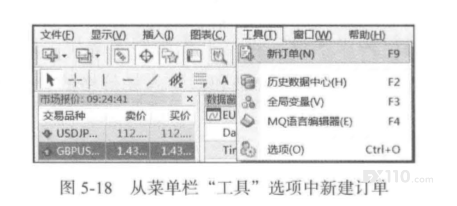
· 进入菜单栏"工具"选项并选择"新订单" (见图 5-18 )
· 在市场报价窗口区域右键点击准备交易的货币对,有键点击选择"新订单"
· 在终端窗口下的交易标签页面区域内,右键单击并选择 "新订单"
· 单击准备交易的货币对图表并按下" F9"
· 有键单击图表,在"交易"选项中选择"新订单"
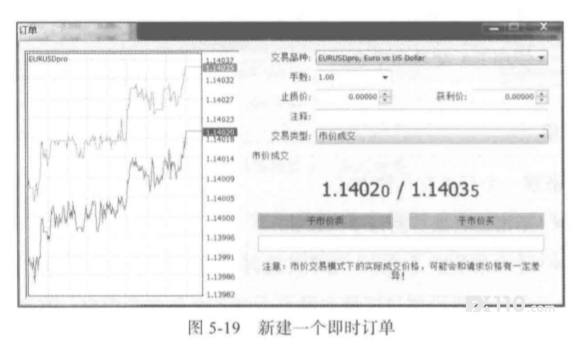
新建即时订单
在点击"卖出 " 或者"买人"前应检查"交易品种"中显示的货币对是不是自己准备交易的,在"成交量"中输入交易的数量口 第一次下订单时,可以在相应的字段中设置止损和止盈点,或者暂时不填,稍后再修改(请参阅 119 页修改买卖委托章节) 。 选择"立即成交的类型" (见图 5-19 )。
阅读到这里,相信读者已经了解交易中三个重要的概念,即入场价格、止损价格、止盈价格。
总的来说,如果我们预期价格上涨,我们将多头买人。 在一个买人的交易中 ,我们会有人场价格、低于人场价格的止损价格和高于入场价格的止盈价格这三个价格。 相反的,如果我们预期价格将下跌,我们执行卖出交易。 在一个卖 出的交易中,我们会有人场价格、高于人场价格的止损价格和低于人场价格的止盈价格这三个价格。
新建挂单交易
选择类型为"挂单交易"时将创建一个挂单委托,这时将会出现如图 5-20 所示的不同的设置项。
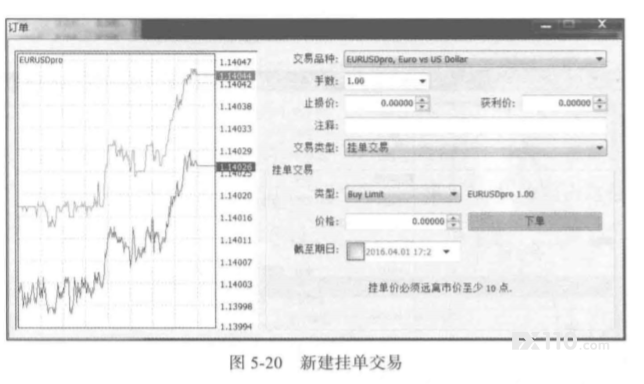
买入限制是一种期望买入价低于现价的买入挂单交易,买人止损是一种期望买入价格高于现价的挂单交易。 类似的,卖出限制用于执行期望卖价高于现价的交易,卖出止损则用于执行期望卖价低于现价的交易。
读者也许注意到限价订单允许你以一个更好的价格交易,例如,以更低的价格买人或以更高的价格卖出;止损订单相对更为保守,因为我们想要等价格变动到我们期望的位置,并得到确认后再执行。 如果价格填写错误,将不会生成挂单。 比如,买入止损单填人一个比市价更低的买价或一个比市价更低的卖出限价单都是错误的。
为了保证挂单交易在一段时期内的有效性,你也可以设置一个截止日期。
修改订单
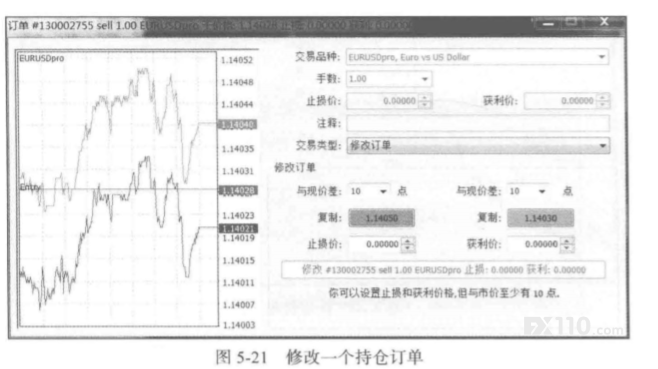
修改你的持仓订单或挂单交易时,在相应的订单上有键单击并选择"修改或删除订单" 。 在修改完止损/止盈价格后,点击"修改"(见图5-21 )
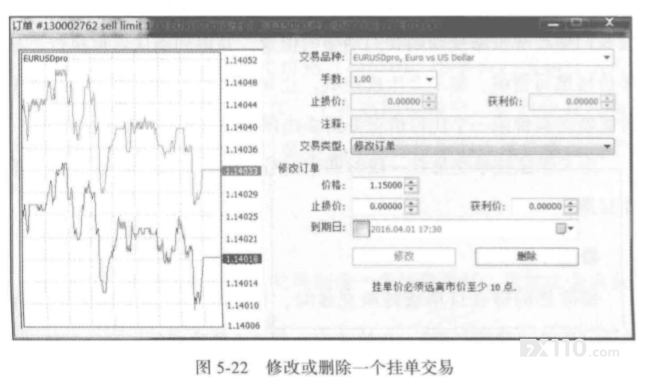
对于挂单交易,交易者可以修改入场价格并考虑点差,甚至删除订单。 对于持仓订单,交易者不能修改入场价格及删除订单。 除了右键点击这种方法,也可以单击利润标签下的 "x" 符号并单击"修改"来修改订单或单击"删除"来删除订单(见图 5-22 )。
平仓
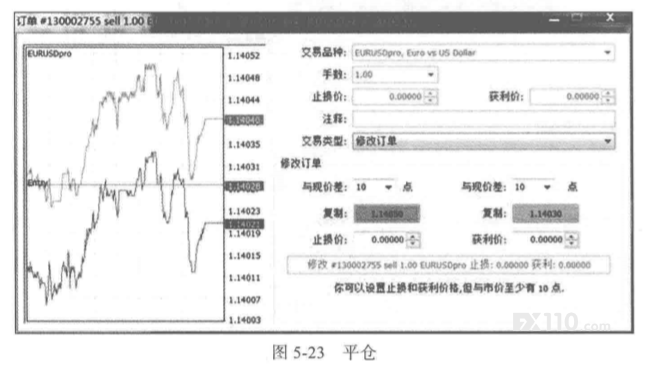
类似于修改订单,交易者可以右键点击持仓订单并选择"平仓" 。或者,也可以单击在浮动利润/亏损下的利润标签下的 "x" 符号,或者在相应的订单上双击,然后点击"平仓"进行平仓操作。 注意在平仓时请不要点击在窗口上方的"卖出"或"买人",因为点击这些按钮会新生成一个订单(见图 5-23 )。
常用功能
1. 属性
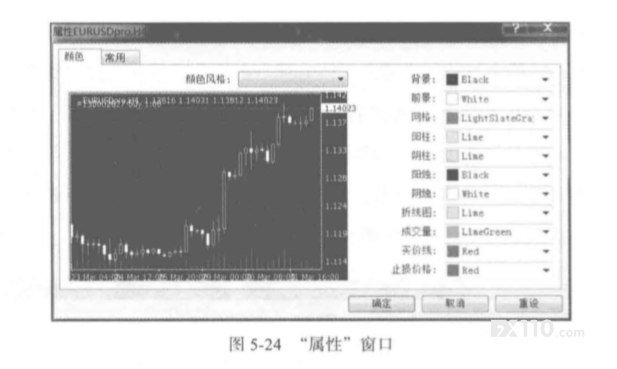
在这里,交易者可以修改图表显示的设置,包括背景色、 K 线、订单优先级、图表显示项、图表类型和图表函数等(见图 5-24 ) 。
查看"属性",交易者可以在平台主选项的"图表"中选择"属性",也可以右键单击图表并选择"属性" 。
2. 时间周期
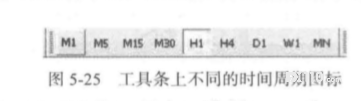
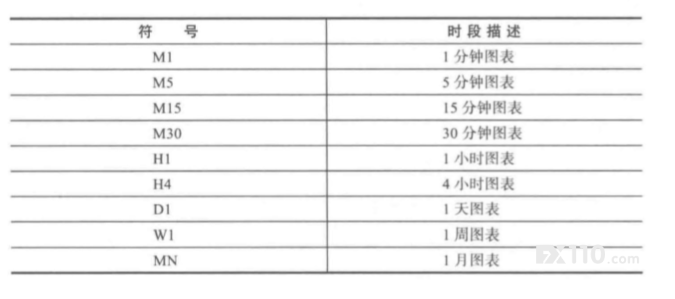
若要改变图表的分析时间周期,单击平台主菜单栏的"图表",进入"周期"并选择向己需要的时间周期。 你也可以单击工具条上的"周期"图标并选择需要的分析周期。 在不同分析周期间切换的最简单的方法是单击工具条上各个相互独立的时间周期图标,如图 5-25 所示。
资料来源: Created with Fullerton Markets. AII rights reserved.
3. 缩版
单击"放大"图标可以放大图表,单击"缩小"图标可以缩小图表(见图 5-26 )。

资料来源: Created wilh Fullerton Markcts. AII rights reserved.
4. 自动滚动与图表移动
当自动滚动功能开启时,价格发生变动,图表将会滚动到最新的一根 K 线。 图表移动功能可以使图表移动到最新的一根 K 线(见图 5-27 )。

5. 线型
工具条中提供了不同种类的线型(见图 5-28 )。

资料来源: Created with Fullerton Markets. AII rights reserved.
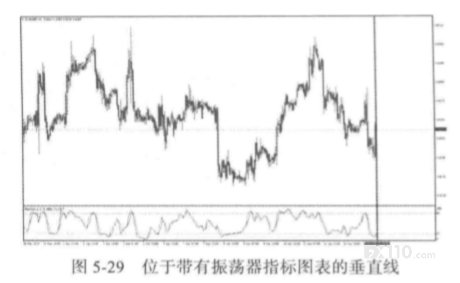
·垂直线。 垂直线用于标记某根特定的 K 线或诸如随机指标和MACD (平滑异同 移动平均线)的震荡指标,帮助交易者做出决策(见图 5-29 ) 。
资料来源: Created with Fullerton Markets. AII rights reserved.
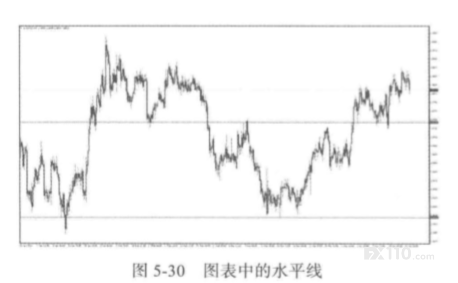
·水平线。 水平线帮助交易者从宏观上识别支撑、阻力水平。 阻力位是指在某个价位附近时,价格停止上涨甚至回落。 支撑位是指在某个价位附近时,价格停滞并不再下跌(见图 5-30 ) 。
资料来源 Created with Fullerton Markets. AII rights reserved.
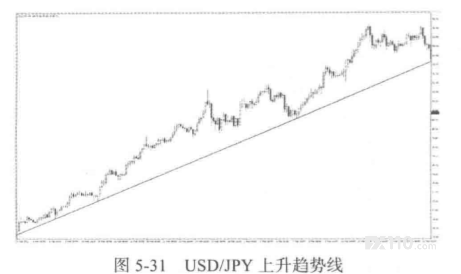
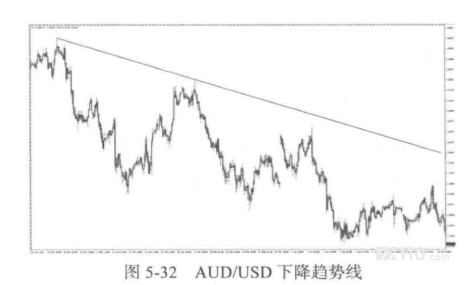
·趋势线。 趋势线可能向上也可能向下。 趋势向上的运动称为上升趋势。 趋势向下的运动称为下降趋势。 图 5-31 是一条USD/JPY (4 小时周期)的上升趋势线。 图 5-32 是一条 AUD/USD (1 小时周期)的下降趋势线。
资料来源: Created with Fullerton Markets. AII rights reserved.
资料来源: Created with Fullerton Markets. AII rights reserved.
6. 十字准线
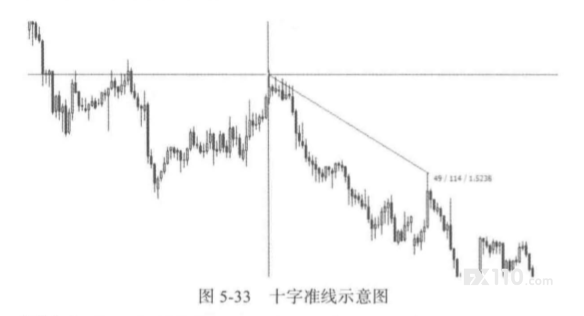
十字准线用于测量 K 线间的距离或点数,通过单击工具条上"十字准线"图标可以调出该工具。 快捷键是在图表中按一下鼠标中间的滚轮键。 如图 5-33 中, 主与在图表中使用十字准线时出现了 兰个数据。第一个(最左边)的数字是 K 线的数目,第二个(中间)的数字是点数,第三气个(最有边)的数字是价格水平。
有时,交易者可能想要为自己的图表添加标签或注释。 这时就需要使用"文本"的功能。 "文本"将文字保留在原来的位置,"文本标签"则适用于文字跟随图表滚动(见图 5-34 )。
资料来源: Created with Fullerton Markets. AII 忖ghts reserved.
7. 文本和文本标签
有时,交易者可能想要为自己的图表添加标签或注释。 这时就需要使用"文本"的功能。 "文本"将文字保留在原来的位置,"文本标签"则适用于文字跟随图表滚动(见图 5-34 )。

资料来源: Created with Fullerton Markets. AII rights reserved.
8. 模板
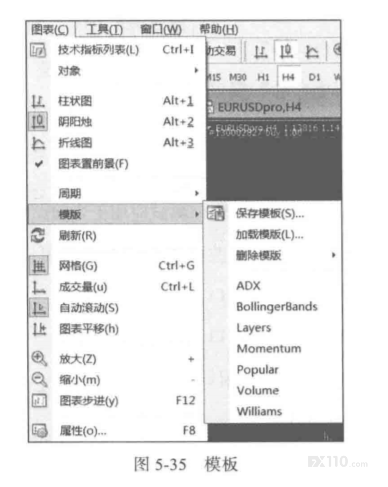
模板用于保存不同图表上的设置。 对于拥有超过一种交易策略并运用多种指标组合的交易者而言,这项功能是特别有用的。 单击平台主菜单栏"图表"选项,选择"模板"或在图表上右键单击选择"模板",进入模板界面。 单击"保存模板"可以保存当前图表的设置,并且,这里会列出已保存的模板 。 如果需要移除已保存的模板,进入"删除模板"并选择需要移除的模板进行删除(见图 5-35 ) 。
9. 图表夹
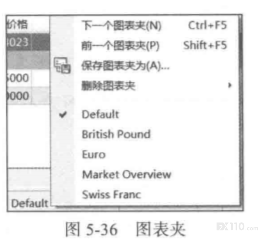
图表夹功能用于保存交易者希望监察的一系列的图表。 单击平台下方的标签"默认"弹出图表夹菜单。 要保存当前的图表组合,读者可以点击标签并选择"保存图表夹为……" (见图 5-36 ) 。
MT4 快捷键
这里列出了 MT4 交易平台执行各种任务的快捷键。
功能键
Fl :打开"用户向导"
F2: 打开"历史中心"窗口
F3: 打开"全局变量"窗口
F4:打开" Meta 编辑器"
F6: 打开 "EA 交易测试"窗口测试应用于当前图表窗口的 EA 交易
F7: 打开"属性"窗口修改应用于当前图表窗口的 EA 交易设置
F8: 打开"图表设置"窗口
F9: 打开"新建订单"窗口
F10: 打开"弹出报价"窗口
F11 :全屏模式开关
F12: 图表左移一根 K 线/柱形
Shift 组合键
Shift+F5: 前一图表夹
Shif+F12: 图表右移一根 K 线/柱形
Ctrl 组合键
CtrL+F5: 下一图表夹
Ctrl+F6: 切换至下一个图表窗口
Ctrl+F9: 打开"终端"窗口并切换至"交易"标签
Ctrl+A: 恢复所有指标窗口高度为默认值
Ctrl+B: 打开"对象列表"窗口
Ctrl+C 或 Ctrl+ Insert: 复制至剪贴板
Ctrl+D: 打开/关闭"数据窗口"
Ctrl+E: EA 交易开关
Ctrl+F: 打开十字准线
Ctrl+G: 显示/隐藏网格
Ctrl+H: 显示/隐藏 OHLC 线
Ctrl+I: 打开"技术指标列表"窗口
Ctrl+L: 显示/隐藏成交量
Ctrl+M: 打开/关闭"市场报价"窗口
Ctrl+N: 打开 / 关闭"导航"窗口
Ctrl+O: 打开"选项"窗口
Ctrl + P: 打印图表
Ctrl+R: 打开 / 关闭 "EA 交易测试"窗口
Ctrl+S: 保存当前图表 (csv, prn, htm 格式)
Ctrl+T: 打开/关闭"终端"窗口
Ctrl+W 或 Ctrl+F4: 关闭图表窗口
Ctrl+Y: 显示 / 隐藏时段间隔
Ctrl+Z: 撤销对象删除
Alt 组合键
Alt+F4: 关闭平白
Alt+ 1 : 将图表转为柱形图
Alt+2 : 将图表转为阴阳烛
Alt+3 : 将|到表转为折线图
Alt+A : 复制所有测试/优化结果到剪贴板
Alt+W: 打开图表管理窗口
Alt+退格:撤销对象删除
其他快捷键
"一"图表缩小
"+" : 图表放大
回车:打开/关闭快速导航窗口
退格 : 删除图表窗口最新的对象
Esc : 关闭任意一个对话窗口
Delete: 删除选择的所有图形对象
Home: 图表移动至开始处
Page Up : 快速滚动至左边
Page Down: 快速滚动至有边
End: 将图表移动至结束处
→: 图表向左滚动
←:图表向右滚动
↑ : 图表向左滚动,或若比例已定义,图表向上滚动
↓:图表向右滚动,或若比例已定义,图表向下滚动
数字小键盘 5 :调整后向动恢复默认图表垂直比例
总结
交易平台是执行交易的工具。 因此,能够熟练地使用它对于交易者而言是极其重要的。 当今世界上最流行的外汇交易平台非MetaTrader4 (MT4 )莫属。
MT4 中最重要的几个窗口包括:
1. 市场报价窗口。报价窗口列出了经纪商提供的可交易货币对和其他可交易工具,以及它们的买卖价。
2. 数据窗口。数据窗口将会为你展示光标位置处的详细价格信息。 这些信息包括日期时间、开盘价、收盘价、最高价、最低价和成交量。
3. 终端栏。终端栏存储了你的所有交易信息。 当单击终端栏的图标,平台的底部将会弹出一个包含下面几个标签的窗口:交易、账户历史、新闻、警报、邮箱、市场、信号、代码库、 EA 和交易日志。
我们最重要也是最需要熟知的一个功能应该是"订单"功能。在这里你可以选择创建即时订单、挂单交易以及修改订单的止盈和止损价格。 随着你对这个平台越来越熟悉 你对外汇交易将越发地自信。