14.5 利用硬件保护系统安全
在日常炒汇过程中,可充分利用电脑的硬件系统保护炒汇软件的安全。这些安全硬件系统包括BIOS 加密、指纹识别加密及面部识别加密等,掌握安全硬件系统的使用方法,在实际炒汇过程中意义重大。
14.5.1 8IOS 加密系统
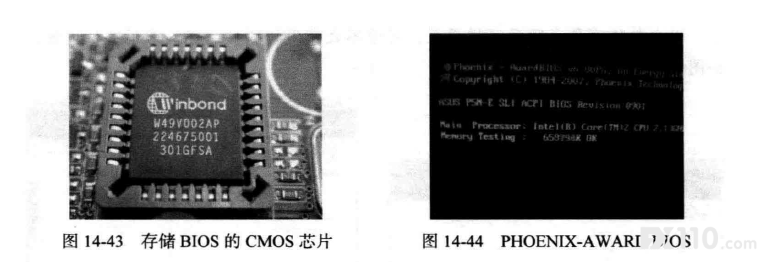
BIOS 是Basic Input Output System 简称,中文名称为基本输入输出系统。BI0S是固化在主板CMOS 芯片中的一组特殊程序。它保存着电脑底层的信息,是操作系统和硬件系统之间的"桥梁",如图14-43 所示。电脑启动时先读入BIOS 程序,进行硬件系统自检,自检无误之后才会加载操作系统。
目前电脑BIOS 的品牌有PHOENIX-AWARD 、AMI 和PHOENIX o PHOENIXAWARD和AWARD 多见于台式电脑,功能全面,如图14-44 所示。PHOENIX 多见于笔记本电脑,界面简沽,易于操作。
进入BIOS 的方法比较简单,在电脑加电启动,看到开机画面时,迅速按下相关按键就可以进入BIOS 设置界面。
小窍门
进入BIOS 的按钮,因不同品牌BIOS 及电脑会有所不同。
ThinkPad F1
HP F2
SONY F2
DELL F2
acer F2
TOSHIBA F1
Fujitsu F2
PHOENIX-AWARD BIOS Del
AMI F10
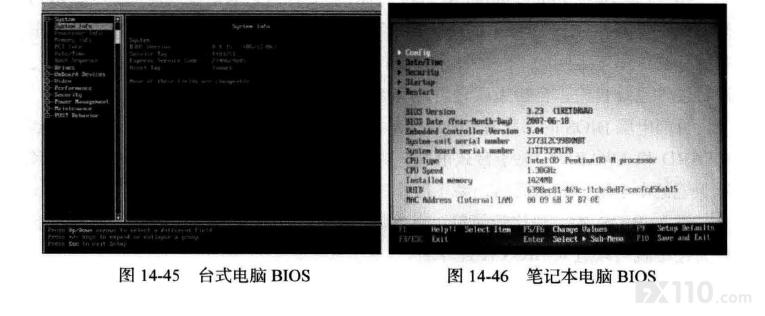
BIOS 基本上采用英文界面,台式电脑的BIOS 和笔记本电脑BIOS 略有不同,如图14-45 和图14-46 所示。
小窍门
BIOS 设直主要依靠键盘操作,鼠标基本上不起作用。
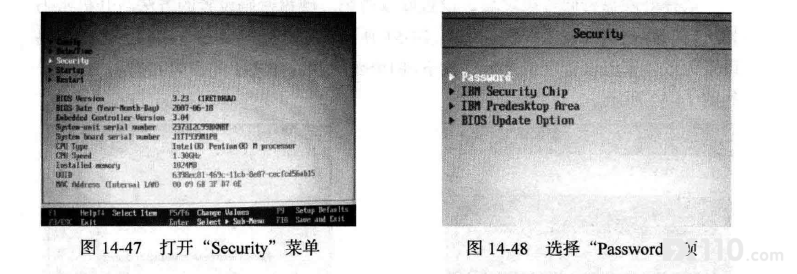
在BIOS 主界面中,将光标移到"Security" 项,按下<Enter>键,如图14-47所示。在"Security" 菜单中,将光标移到"Password" 项,按下<Enter>键,如图14-48 所示。
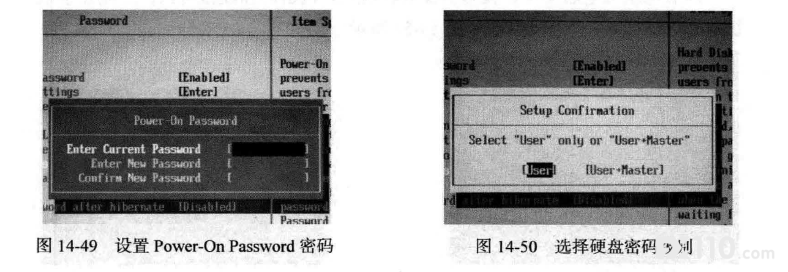
进入"p出sword" 菜单,将光标移到"Power-On Password " 项,按下<Enter>键,在弹出的对话框中输入开机密码,输入完毕后按下<Enter>键,如图14-49 所示。设置完成之后,将返回"password " 菜单,将光标移到"Hard Disk1 Password " 项,按下<Enter>键,在随后弹出的对话框中,选择硬盘密码的级别,如图14-50 所示。
小窍门
Power-On Password 也被称为开机密码或加电密码,是在电脑冷启动加载BIOS 之后,需要用户必须输入的一纽密码,避免非授权用户开启电脑,以保护投资者资金的安全。开机密码必须牢记,若不慎忘记需要更换主板。开机密码连续输错3 次,则需强行关机后再冷启动输入正确的开机密码。
硬盘密码分为User 级和User+Master 级。User 级密码是指用户级密码,适合多数投资者使用。User+Master 级密码是管理员密码,适合电脑水平较高的投资者使用。硬盘密码可防止投资者电脑的硬盘被盗之后,网上银行的账户和密码等个人信息被泄露,给自己的技资资金产生极大的风险。
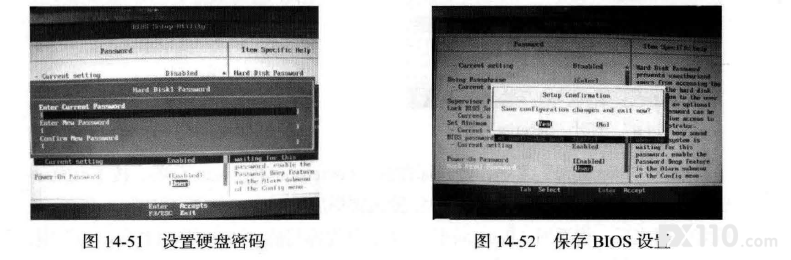
选择好硬盘密码等级之后,设置硬盘密码。硬盘密码设置的方法与开机密码相仿,同样是需要输入两次,如图14-51 所示。两次输入要完全相同,否则密码设置无效。密码设置完成之后,按下<F10>键,保存BIOS 的设置并退出BIOS ,如图14-52 所示。
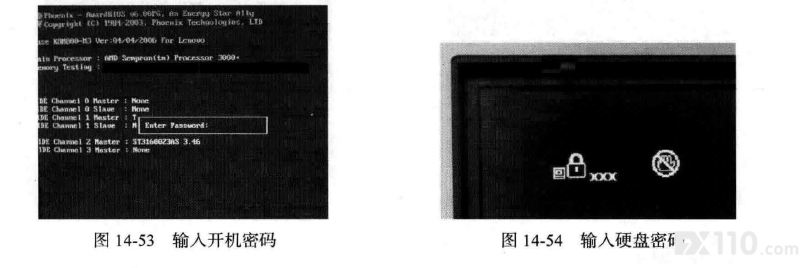
以后电脑加电启动时,就需要投资者输入开机密码和硬盘密码,方能登录系统进行电脑理财,如图14-53 和图14-54 所示。
14.5.2 指纹识别保护系统
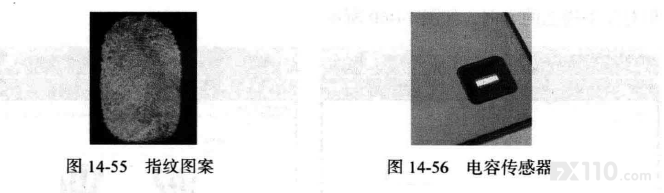
指纹识别系统利用人类手指指纹的唯一性,采用电容传感器发出电子信号穿过手指表面和死皮层,达到手指的真皮层读取指纹图案,存储在专门的安全芯片上, 可替代开机密码、硬盘密码和系统登录密码,并可以对应用程序或网页进行加密,是当今主流的电脑安全技术之一,如图14-55 和图14-56 所示。
内置指纹识别功能的电脑通常都预装了指纹识别软件,方便投资者提高系统的安全。
小窍门
没有内直指纹识别功能的电脑,可安装外直指纹识别器,同样可以利用指纹识别功能提高系统安全性。
单击屏幕左下角的 图标,选择听有程序"选项,如图14-57 所示。在随后打开的程序菜单中选择"Lenovo ThinkVantage Tools" / "Lenovo 指纹软件"选项,启动指纹识别软件,如图14-58 所示。
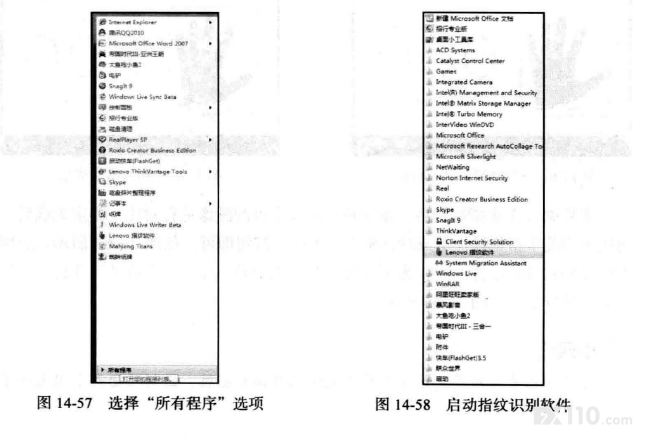
指纹识别软件启动之后需要先输入系统登录密码,然后单击"提交"按钮,如图14-59 所示。随后打开"指纹注册"页面,选择需要注册的手指指纹,单击相对应手指上的方框,如图14-60 所示。
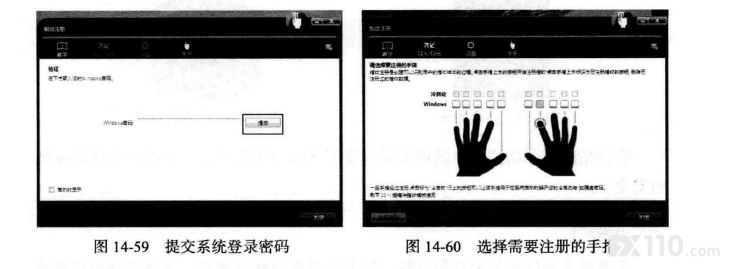
随后弹出"指纹采集"页面,如图14-61 所示。将对应的手指由上到下轻轻刷过电容传感器,如图14-62 所示。刷入指纹时,手指应保持干燥、清洁,否则极易导致刷入失败。
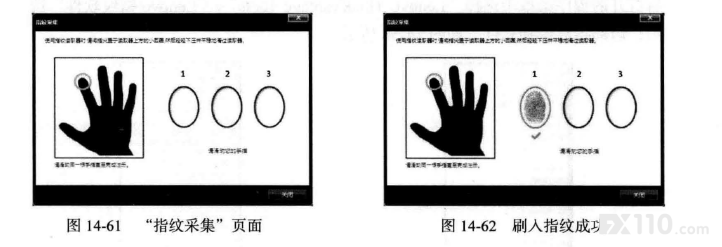
成功刷入3 次指纹之后,系统将对刷入指纹的图像进行对比,确定无误后,将提示当前手指指纹注册成功,单击"关闭"按钮即可,如图14-63 所示。返回指纹识别软件的主界面后,为了实现指纹替代密码,应在"冷启动"项目中,钩选对应的方框,如图14-64 所示。
小窍门
为了防止手指意外受伤而使系统无法正确识别指纹,最好注册两个以上的手指主义。
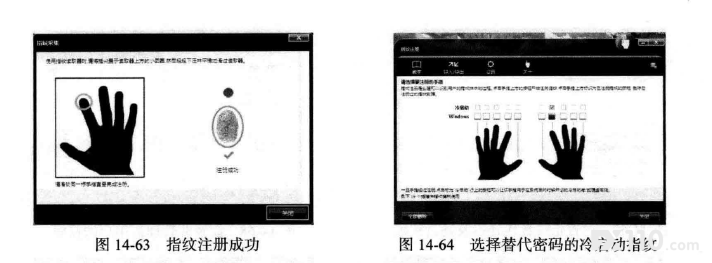
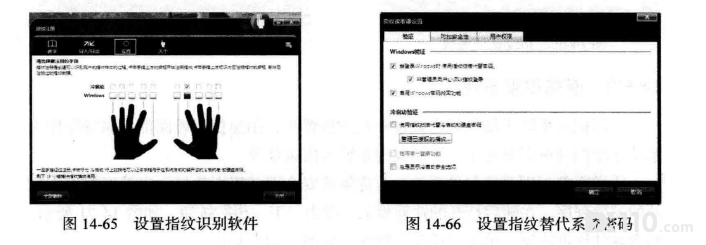
为了方便日常使用,应该对指纹识别软件进行必要的设置,以满足投资者对系统安全的需要。在主界面中,单击"设置"按钮,如图14~65 所示。在"验证"选项卡中的"Wmdows 验证"栏中,勾取"当登录Wmdows 时,使用指纹扫描代替密码" "非管理员用户必须以指纹登录"和"启用Wmdows 密码找回功能"等3 个复选框,刷人指纹就不必再输入冗长的密码,又能保障系统安全,如图14~66 所示。
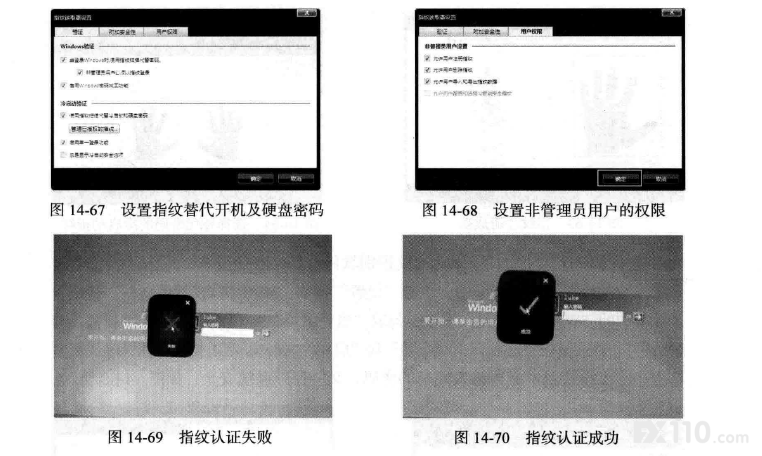
在"冷启动验证"栏中,选择"使用指纹扫描代替冷启动和硬盘密码"和"启用单一登录功能"复选框,就可以实现用指纹替代开机密码和硬盘密码。在保障系统安全的前提下,大大加快系统启动速度,如图14~67 所示。单击"用户权限"选项卡,选择"允许用户注册指纹" "允许用户删除指纹"及"允许用户导人和导出指纹数据"等复选框,可方便其他用户利用指纹识别系统保护个人数据安全。设置完成之后,单击"确定"按钮,如图14~68 所示。
小窍门
若电脑进行系统重启,则只要在系统登录界面刷入指纹即可,如图14~69 和图14-70 所示。
14.5.3 面部识别系统
面部识别系统采用电脑内置或外接的摄像头,拍摄投资者面部骨髓特征作为系统登录的身份识别要件,从而实现系统的快速登录。
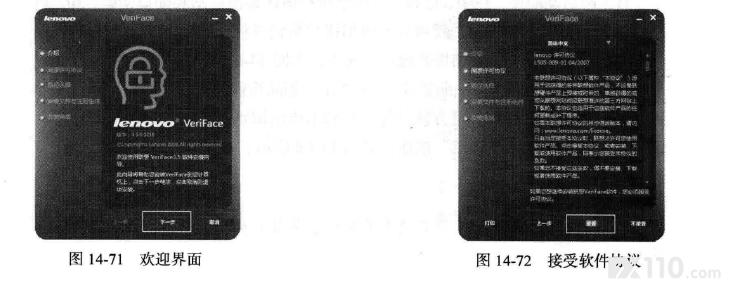
依靠面部识别系统保护系统,首先需要安全面部识别软件。启动面部识别软件的安装程序,在随后打开的欢迎界面,单击"下一步"按钮,如图14-71 所示。同意软件许可协议,单击"接受"按钮,如图14-72 所示。
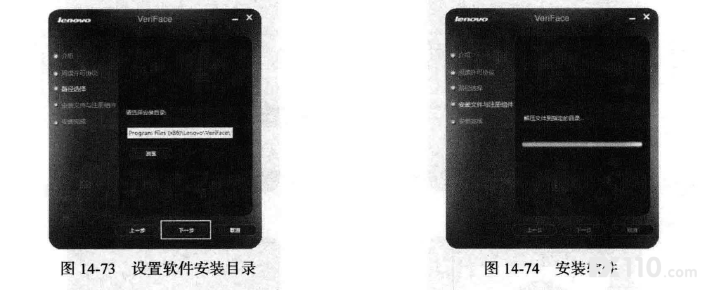
设置软件安装目录,通常采用默认设置即可,完成之后单击"下一步"按钮,如图14-73 所示。随后安装程序将安装软件,如图14-74 所示。
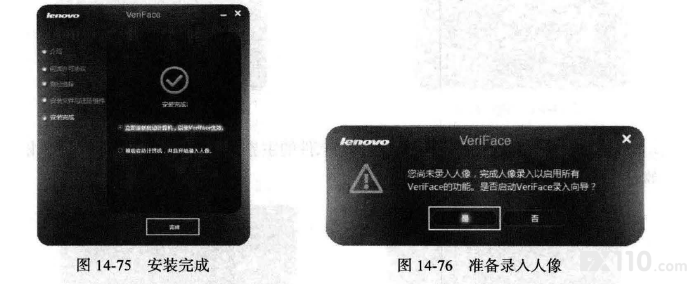
安装完成之后,关闭并保存已打开的文档及软件,然后单击"完成"按钮,重启系统,如图14-75 所示。系统重启之后,双击系统任务托盘中的面部识别软件,在弹出的人像录入对话框中,单击"是"按钮,如图14-76 所示。
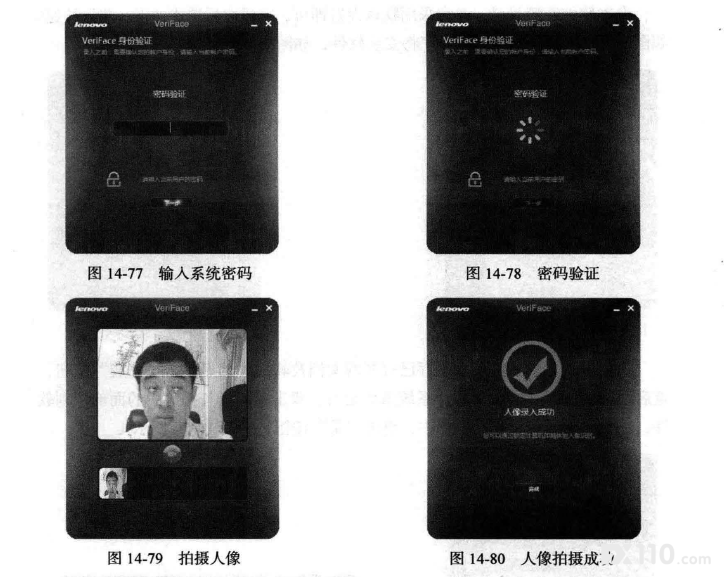
输入系统密码,单击"下一步"按钮,如图14-77 所示。然后系统将对投资者输入的密码进行验证,如图14-78 所示。
随后将自动打开摄像头,投资者只需把脸对准摄像头,然后单击拍摄图标,如图14-79 所示。系统将分3 次拍摄面部照片,面部人像拍摄完成之后,系统将提醒成功,单击"完成"按钮,关闭人像拍摄页面,如图14-80 所示。
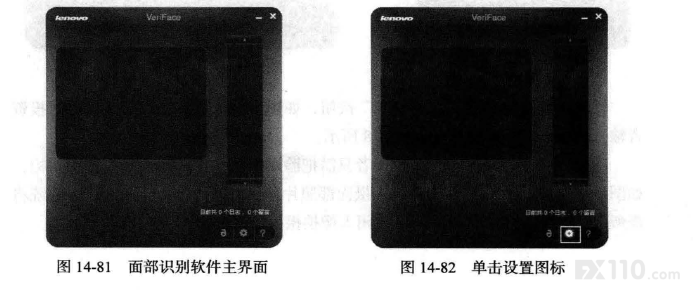
人像拍摄完成之后,将返回面部识别软件的主界面,如图14-81 所示。单击软件设置图标,如图14-82 所示。
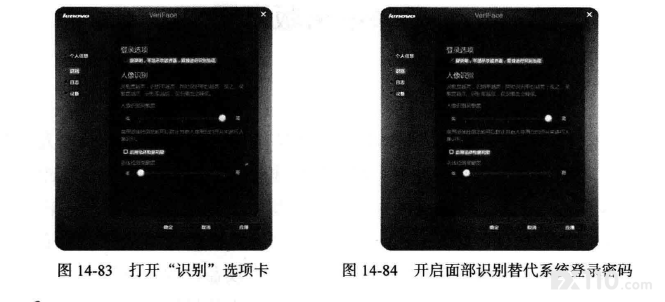
在设置界面中,单击"识别"选项卡,如图14-83 所示。如果电脑没有指纹识别功能,则可选择"登录时,不显示欢迎界面,直接进行识别验证"复选框,可节约系统登录时间,如图14-84 所示。
小窍门
面部识别技术只能替代系统登录密码,不能替代开机密码和硬盘密码。
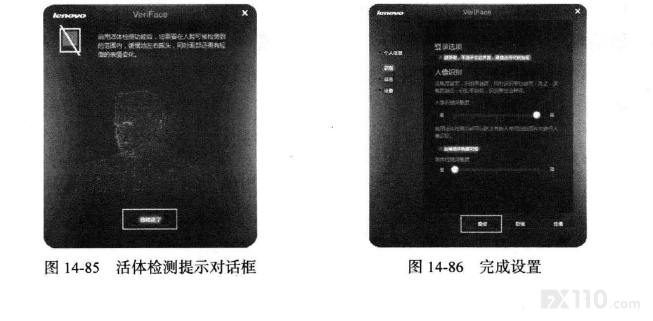
为了防止不法之徒利用照片欺骗面部识别系统,应选择"启用活体检测功能"复选框,随即弹出提示对话框,单击"我知道了"按钮,关闭该对话框,如图14-85所示。完成所有设置后,单击"确定"按钮,重启系统之后,就可以利用面部识别技术直接登录系统了,如图14-86 所示。