14.4 使用安全软件保护系统安全
使用安全软件可有效保证系统安全,避免病毒、木马、黑客对系统安全造成危害,盗取网上银行账号和密码。
双击系统托盘中的安全软件图标,打开安全软件主界面,如图14-29 所示。单击"电脑"栏中的"立即扫描"链接,如图14-30 所示。
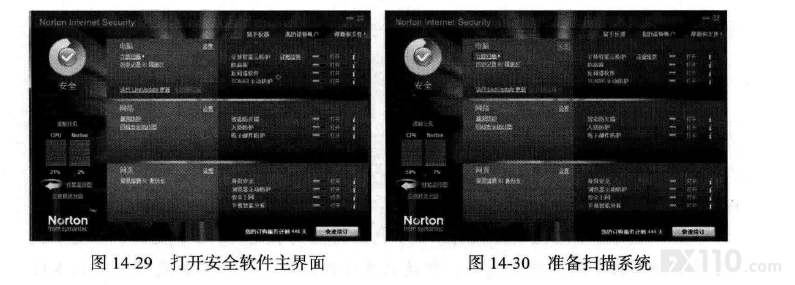
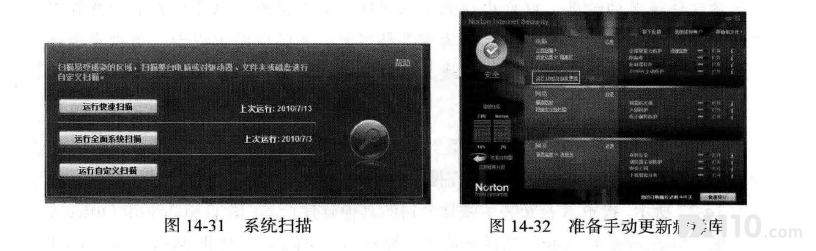
弹出扫描系统对话框,选择适合的扫描方式,如图14-31 所示。为了使安全软件能够识别更多的病毒、木马以及黑客程序,应及时更新安全软件的病毒库。单击"运行Live Update 更新"链接,准备手动更新病毒库, 如图14-32 所示。
小窍门
系统扫描的方式有快速扫描、全面扫描和自定义扫描3 大类。快速扫描仅是对系统核心文件进行扫描,花费时间较少,适合于进行经常性、常规性应用,可保护操作系统的安全。全面扫描是对电脑硬盘、光驱中的所有文件进行扫描,虽然可发现潜藏较深的病毒、木马及黑客程序,但是需要花费大量时间,适合进行定期扫描时使用,不宜进行日常性使用。自定义扫描仅扫描投资者指定文件夹中的文件,适合比较有针对性的扫描任务,如投资者怀疑某个文件夹被感染。
安全软件之所以能够发现新出现的病毒、木马及黑客程序,就是依靠不断更新其病毒库来实现的。虽然安全软件提供自动更新病毒库的功能,为了防止长时间未及时更新病毒库存在安全隐患,建议每天开机后及时进行手动更新病毒库。
在"电脑"栏中,开启防病毒、反间谍软件功能,可有效防止病毒、木马和黑客程序对电脑系统的攻击,如图14-33 所示。在"网络"栏中,开启智能防火墙、入侵保护及电子邮件防护功能,可有效防止在线的黑客攻击以及垃圾邮件、包含木马的邮件,如图14-34 所示。

在软件服务有效期内,投资者可以把安全软件升级到最新版本,提高其对系统的保护能力。单击"帮助和支持"下拉菜单,选择"检查新版本"选项,如图14-35 所示。在随后打开的网页中,将显示当前软件版本,如图14-36 所示。
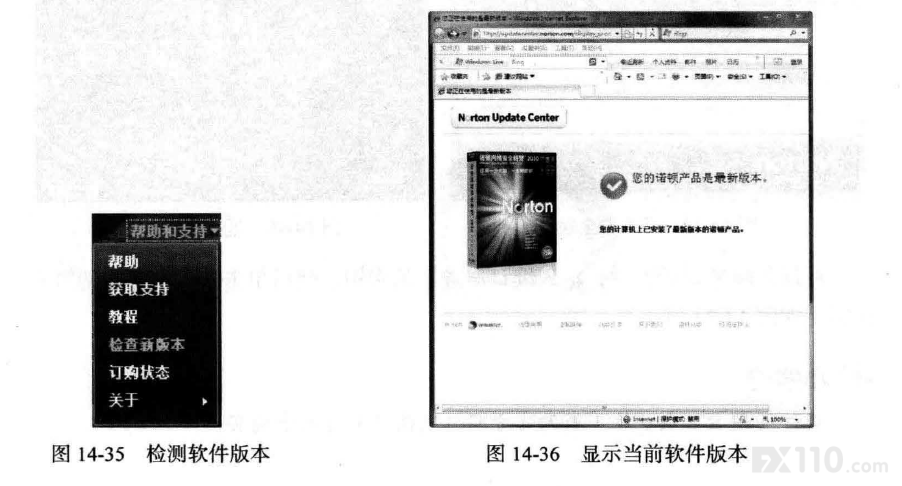
在版本测试的网页中,单击‘'Norton Update Center" 按钮,如图14-37 所示。随后打开升级中心网页,单击"立即更新"按钮,下载升级程序,如图14-38 所示。
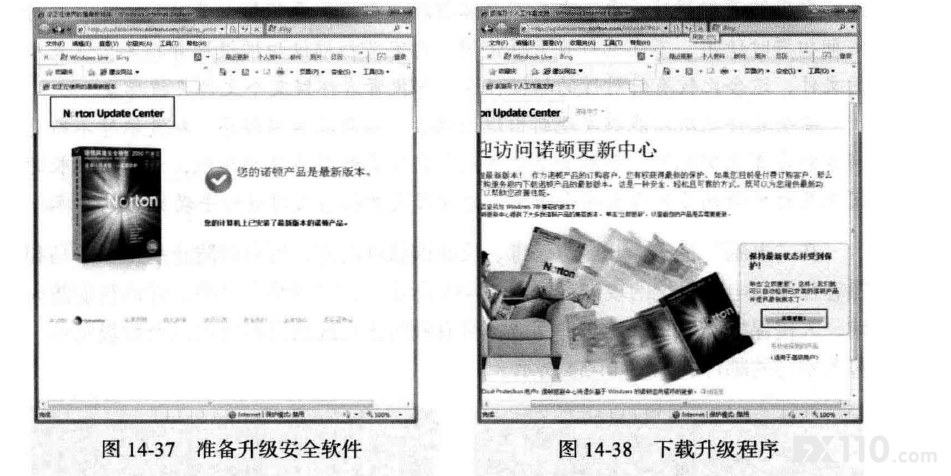
启动升级程序,将安全软件升级到最新版本,如图14-39 所示。安全软件实现有时限的保护服务,服务期限过后安全软件就失去了保护系统的功能,需要投资者付费购买保护服务。单击主界面右下角的"快速续订"按钮,如图14-40 所示。
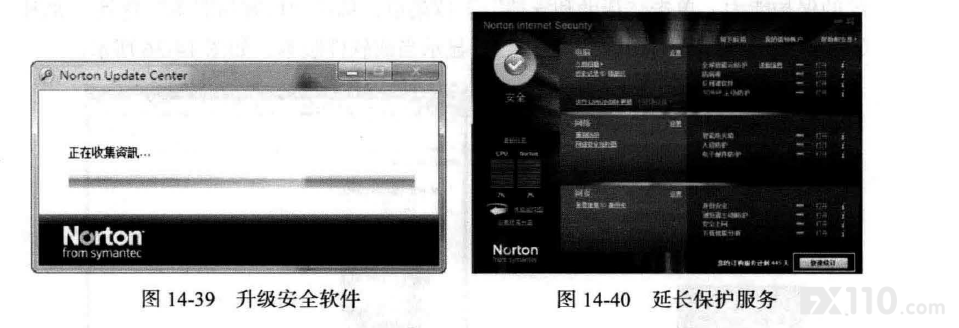
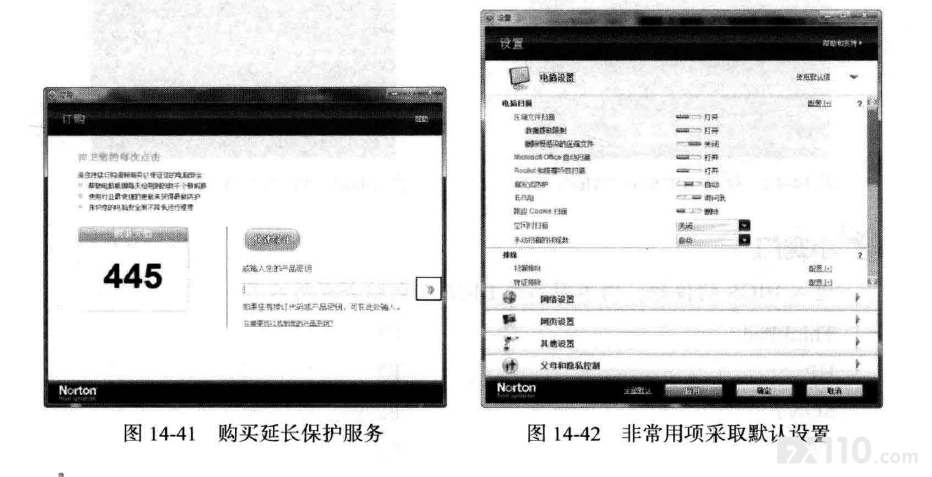
在延长服务对话框中,输入续订服务卡的密钥,然后单击密钥框旁边约箭头按钮,如图14-11 所示。
小窍门
续订服务卡可在软件厂商的官方网站或软件专卖店中购买。
安全软件有许多项目可供设直,对于不太常用的项目,建议采用默认设直,如图14-42 所示。