13.3 贵金属期货交易的流程
要进行贵金属期货交易,共有五个步骤,具体如下:
(1)在期货公司开立期货账户。
(2)开户时向期货公司提出网上交易需求,同时设置网上交易密码和通信密码。
(3)在期货公司指定网站上下载相关的期货行情分析软件和交易软件。
(4)登录交易软件,输入资金账户号码、交易密码、通信密码等信息。
(5)随时交易下单。
13.3.1 开户
贵金属期货开户包括六步,具体如下:
(1)投资者拿着自己的身份证和银行卡到期货公司营业场所。
(2)期货工作人员会验证你的证件、核实身份、并向你提示期货风险。
(3)期货工作人员指导你签署《期货经纪合同》及相关附件。
(4)采集你的影像资料、留取相关复印件。在这里对个人账户和法人账户是有区别的,下面分别讲一下。
对个人账户,影像资料包括两项,具体如下:
•客户的头部正面照。
•客户身份证原件正反面扫描件。
对法人账户,影像资料包括四项,具体如下:
•开户代理人头部正面照。
•开户代理人身份证原件正反面扫描件。
•营业执照(副本)扫描件。
•组织机构代码原件扫描件。
(5)期货公司人员向交易所申请交易编码,申请成功后,就会打电话告知你的交易编码及交易初始密码。
(6)大部分期货公司的资金管理模式都是采用银期转账的形式。开通银期转账的具体步骤如下:
•投资者带着身份证、银行卡、期货公司告诉你的交易编码到你所办银行卡的银行办理银期转账。
•填写《期货委托交易协议书》和《银期委托协议书》。
•设置交易密码,领取协议书客户联,这样就可以进行委托交易。
13.3.2 期货交易软件的下载和安装
在浏览器的地址栏中输入“http://www.cifbo.net”然后按【Enter】键,进入中国国际期货有限公司的首页,如图13.5所示。
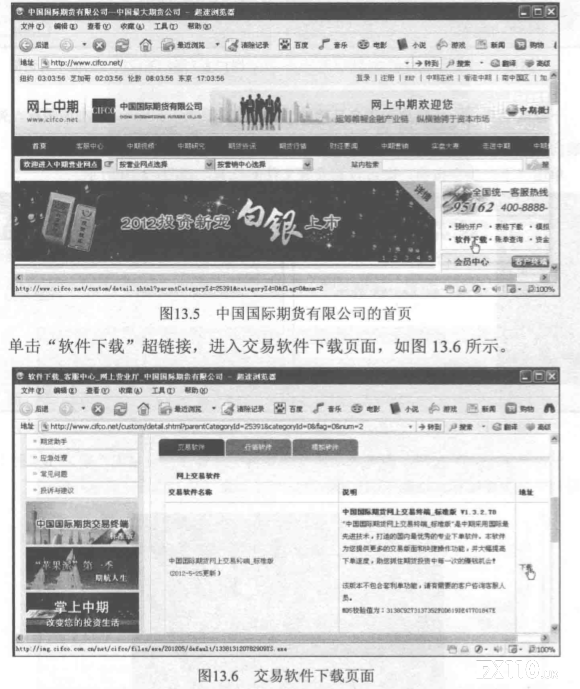
单击“下载”超链接,弹出文件下载提示对话框,如图13.7所示。
单击“保存”按钮,选择保存位置后,再单击“保存”按钮,就开始下载期货交易软件,并且弹出显示下载进度的提示对话框,如图13.8所示。
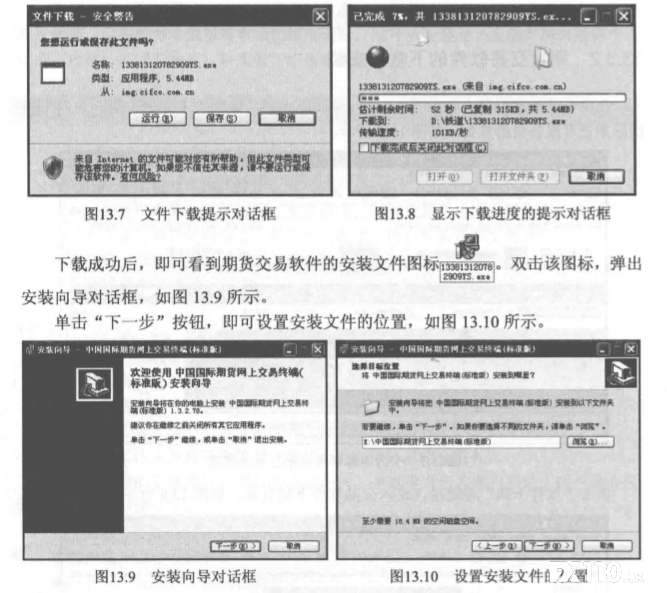
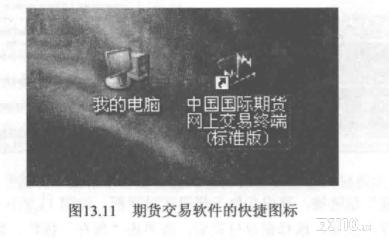
单击“下一步”按钮,即可成功地安装期货交易软件,安装成功后,在桌面上可以看到一个快捷图标,如图13.11所示。
13.3.3 期货交易软件的登录和银期转账
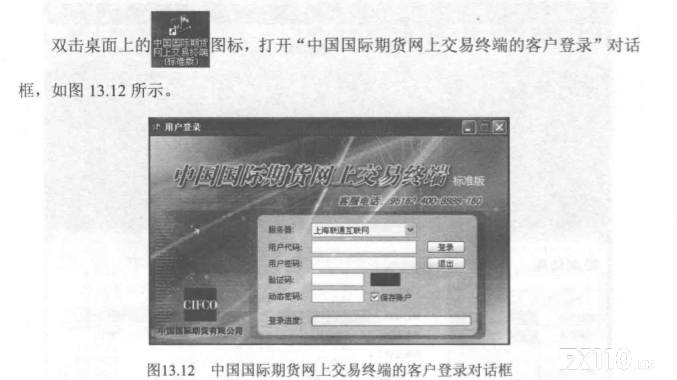
正确输入用户代码(用户名)、用户密码、验证码后,单击“登录”按钮,就可以成功登录期货交易软件,如图13.13所示。
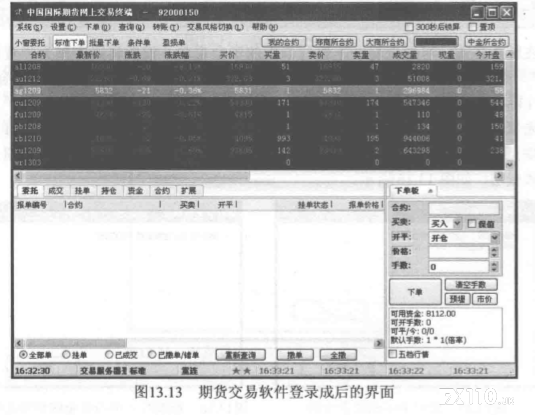
要想炒贵金属期货,首先要把银行卡中的资金转入到期货账户中。单击菜单栏中的“转账/银期转账”按钮,即可看到银期转账界面,如图13.14所示。
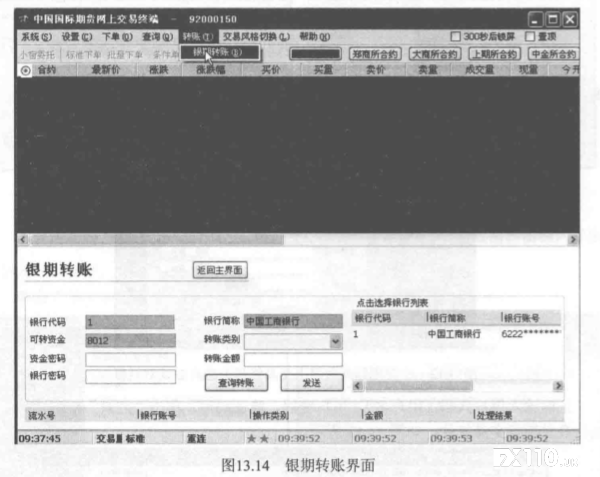
在转账之前,可以查看一下银行卡中的资金余额。设置转账类型为“查询银行余额”,然后输入银行密码,单击“发送”按钮,就可以看到银行卡中的资金余额,如图13.15所示。
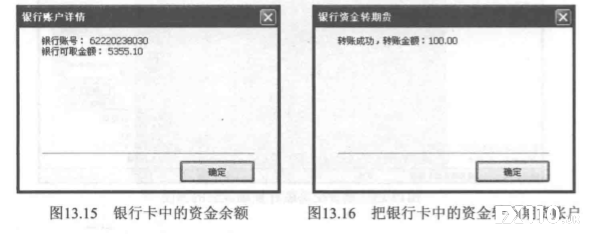
先来讲一下入金,即把银行卡中的资金转到期货账户,设置转账类型为“银行卡→保证金”,然后输入银行密码、资金密码和转账金额,单击“发送”按钮,就可以转账成功,如图13.16所示。
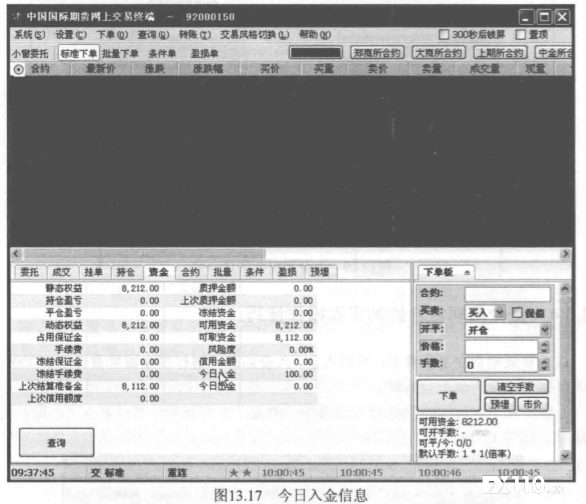
单击银期转账界面中的“返回主界面”按钮,然后单击“资金”按钮,即可看到今日入金信息,如图13.17所示。
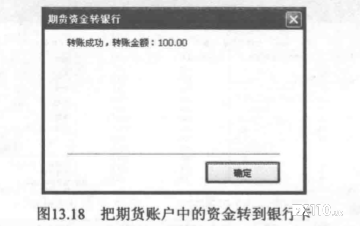
如果炒贵金属期货赚到了钱,即可把赚到的钱转到银行卡中。设置转账类型为“保证金→银行卡”,然后输入银行密码、资金密码和转账金额,单击“发送”按钮,就可以转账成功,如图13.18所示。
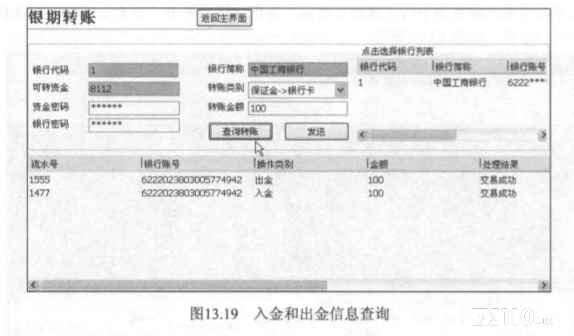
单击“查询转账”按钮,即可看到入金和出金信息,如图13.19所示。
13.3.4 贵金属期货合约的买卖操作技巧
成功登录期货交易软件后,然后入金,入金后即可进行贵金属期货合约买卖操作。下面以白银期货为例进行讲解。
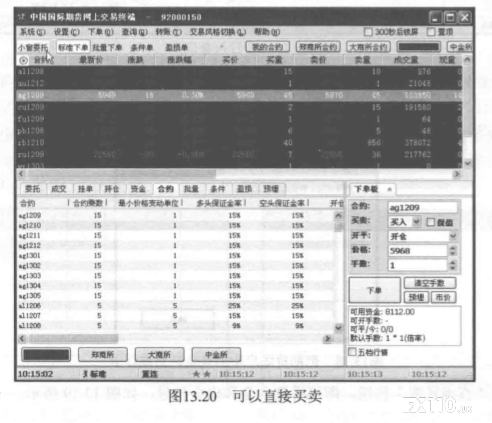
一般情况下,可以直接进行买卖操作。但为了买卖方便,可以单击“小窗委托”选项卡,如图13.20所示。
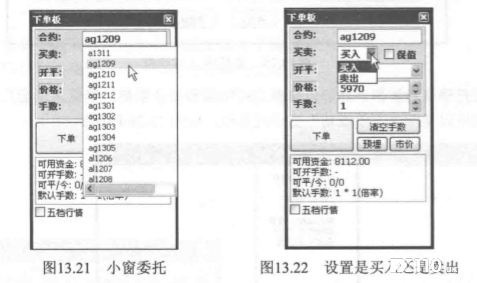
单击“小窗委托”选项卡后,委托下单界面如图13.21所示,然后单击“合约”对应的下拉按钮,可以选择不同的白银期货合约。
(4)选择白银期货合约后,就可以设置是买入还是卖出,如图13.22所示。
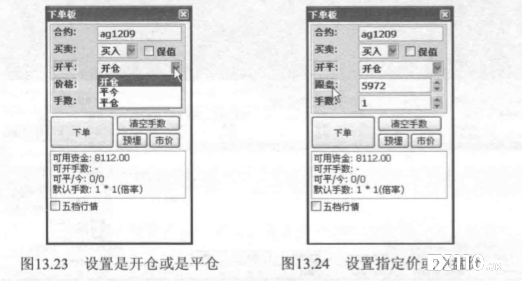
接下来设置是开仓或是平仓。开仓表示把资金变成白银期货合约;平仓表示把白银期货合约变成资金,如图13.23所示。
提醒:在期货操作过程中,一定要注意,买入开仓是看多,即后市期价看涨;卖出开仓是看空,即后市期价看跌;买入平仓是指把前期看空的单子平掉,即后市期价看涨;卖出平仓是指把前期看多的单子平掉,即后市期货看跌。
设置指定价或跟盘价,默认是指定价,即你需要输入要操作的白银期货价格;单击“价格”标签,该标签就变成“跟盘",并且该标签变成红色,这时其后的文本框就会自动显示当前的期货合约价格,并且随着期货合约价格的变动而变动,如图13.24所示。
正确设置各项参与,然后再输入买卖的手数,单击“下单”按钮,弹出“委托确认”对话框,如图13.25所示。
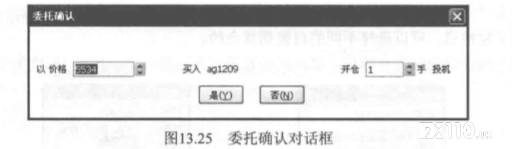
在委托确认对话框,还可以修改委托价格和开仓手数,确认无误后,单击“是”按钮,就可以显示“下单成功”提示对话框,如图13.26所示。
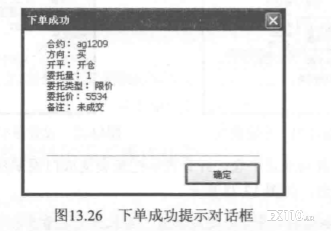
单击“小窗委托”右上角的关闭按钮,就可以返回期货交易软件的初始界面,单击“委托”选项卡,就可以看到委托买卖的合约的信息,如图13.27所示。
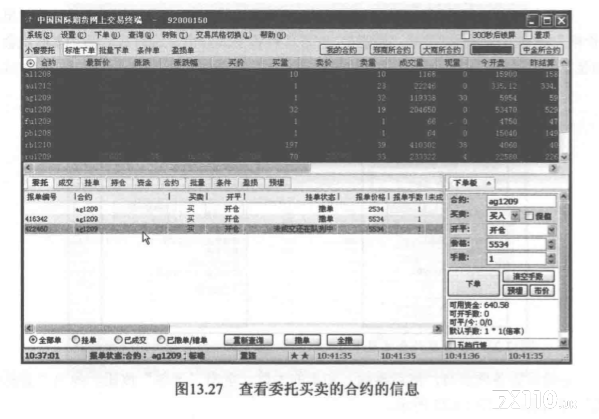
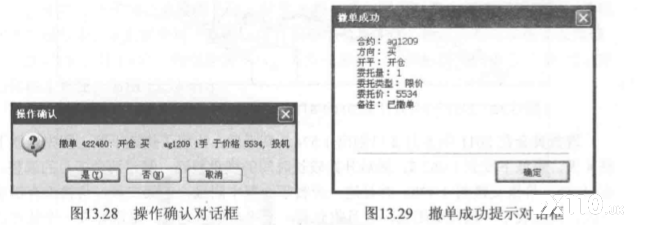
如果下单后,又不想买卖了。选择单子,单击“撤单”按钮,弹出“操作确认”对话框,如图13.28所示。
单击“是”按钮,就可以撤单成功,并且弹出相应的提示对话框,如图13.29所示。
单击“成交”选项卡,可以看到成交的单子信息。
单击“持仓”选项卡,可以看到当前持仓信息。
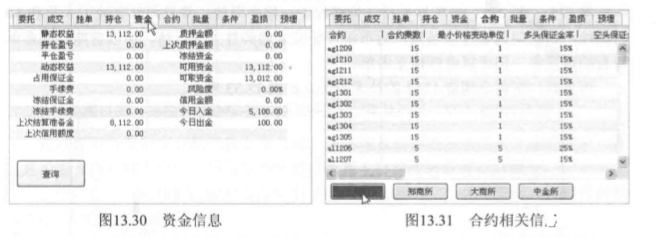
单击“资金”选项卡,可以看到静态权益、持仓盈亏、平均盈亏、今日入金和今日出金信息,如图13.30所示。
单击“合约”选项卡,可以看到所有合约的交易所代码、合约号、合约名称、每手数量、交割期、最小价格变动单位等信息,如图13.31所示。