1.4 使用MT4智能交易系统
1.4.1 智能交易系统设置
MT4安装运行后,智能交易是被禁止的,需要设置“允许”智能交易。具体步骤如下:
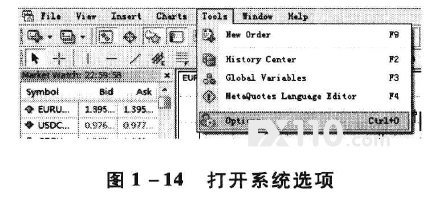
[第一步]在MT4终端工具栏的“Tools"(工具)里选择“Options"(选项),打开系统选项,如图1一14所示。
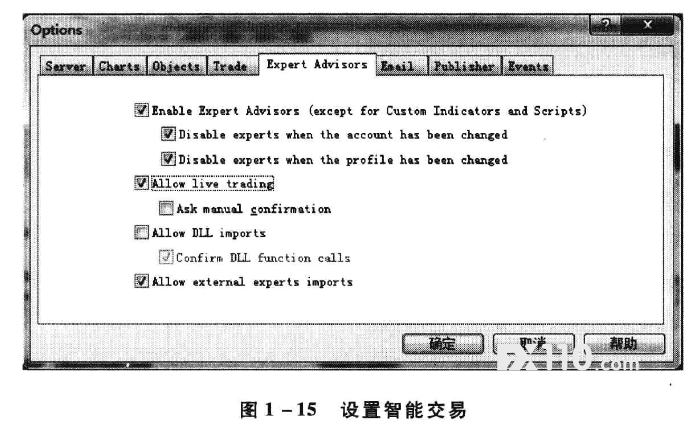
[第二步]点击智能交易系统标签,如图“1-15”所示,在相关方框打“√”点击确认。
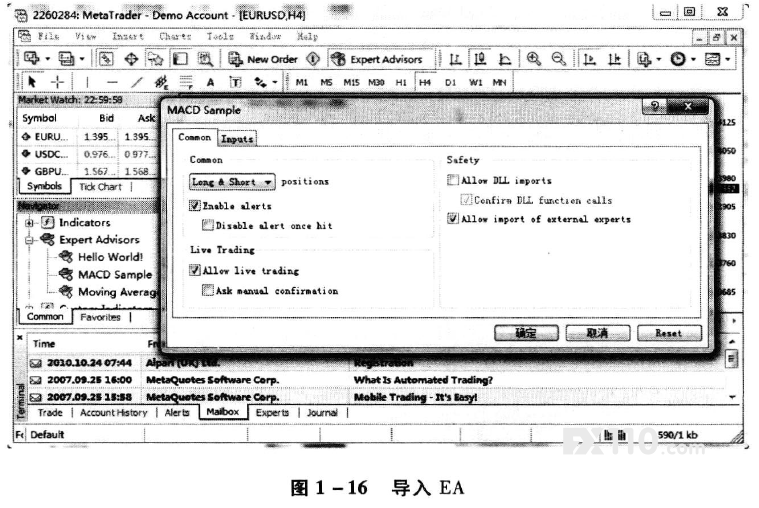
[第三步]导入MT4自带的MACD范例程序,如图1一16所示,点击“确定”。
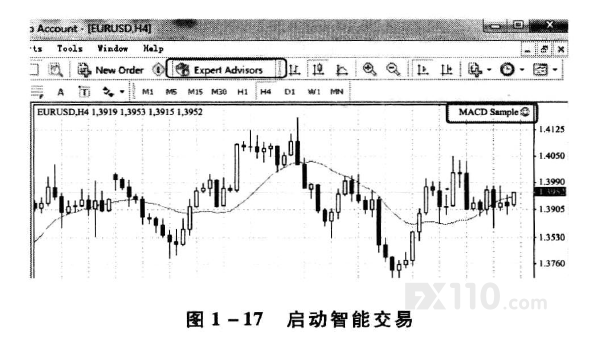
[第四步]图1一17工具栏中的“Expert Advisors”按钮是一个开关键,
绿色箭头表示允许智能交易,红色横线表示禁止智能交易。当允许智能交易时,主图右上角文件名旁边的图标显示笑脸,否则显示叉。
1.4.2 第一个程序:Hello Word
在熟悉了MT4终端使用之后,我们开始做第一个程序。
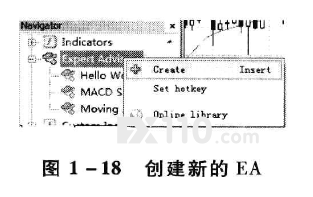
[第一步]在导航窗口的“Expert Advisors”处点击鼠标右键选择“Cre-ate",如图1一18所示。
[第二步]打开编写EA向导,如图1一19所示。
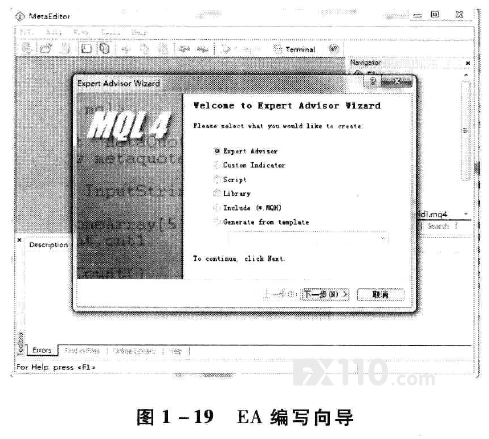
有6种方式供我们选择:
Expert Advisor——智能交易系统;
Custom Indicator——自定义指标;
Script——脚本;
Library——资料库;
Include(*.MQH)——包含MQH的程序;
Generate from template——从模板生成。
我们选择第一项,点击“下一步”。
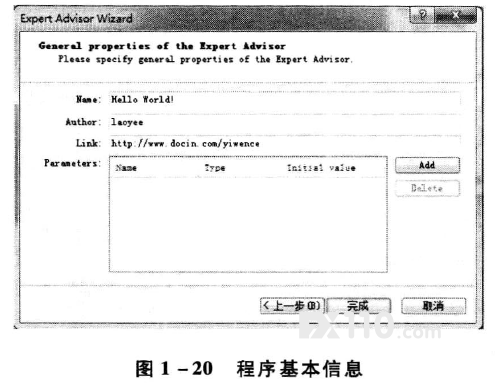
[第三步]如图1一20所示,输人程序基本信息,包括程序名、作者、网址链接和程序参数,这个程序不需要参数,点击“完成”。
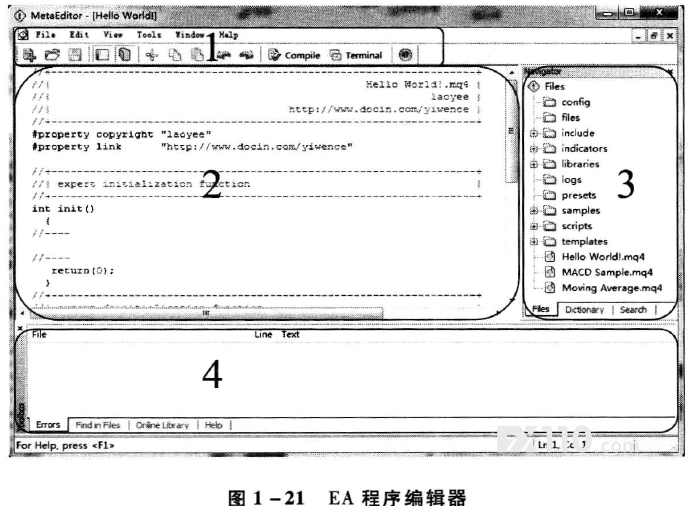
[第四步]一个空白的程序自动生成了,如图表1 -21所示,这是一个EA程序编辑器。
程序编辑器是用来编写程序的,写好的程序通过编译后,才能在MT4终
端程序中使用。
区域1:程序编辑器工具栏,包括添加新程序、编译现有程序、查看终端等功能。
区域2:程序编写窗口。
区域3:导航窗口,用来查看、调人已编写的程序。
区域4:工具窗口,用来提示程序编译错误以及帮助信息。
[第五步]这个程序只有一条语句,在MT4终端显示“Hello World ! " ,我们把语句写进去,如图1一22所示。
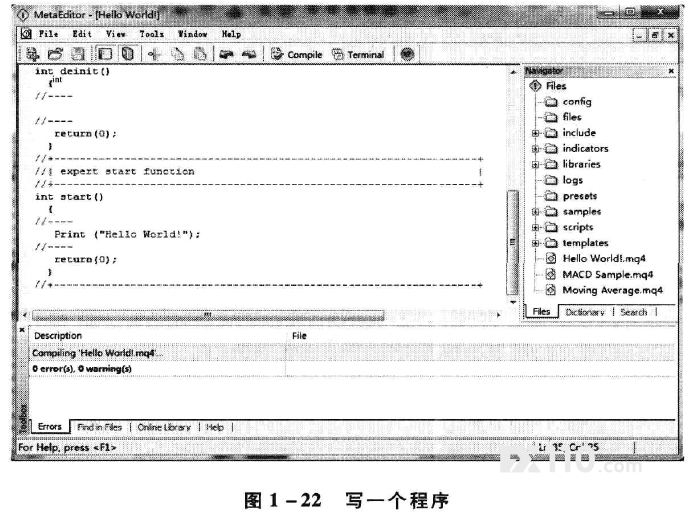
这条语句必须写在“int start ( )”程序段当中。点击工具栏的“Compile"(编译)按钮,如果工具窗口显示“0 error ( s ) , 0 warning ( s ) " ( 0错误,0警告),就说明程序符合MQL4语法规定,可以执行了。点击“Terminal"(终端)按钮,回到MT4终端。
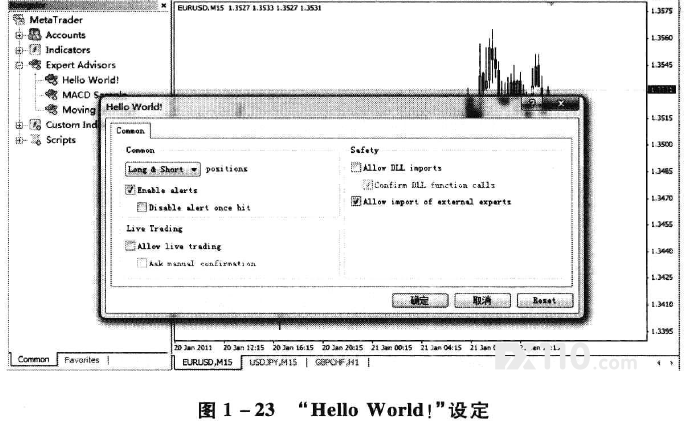
[第六步]在左边导航栏中选择“Hello World,双击鼠标,会弹出一个如图1 - 23所示的提示窗口,点击“确定”。
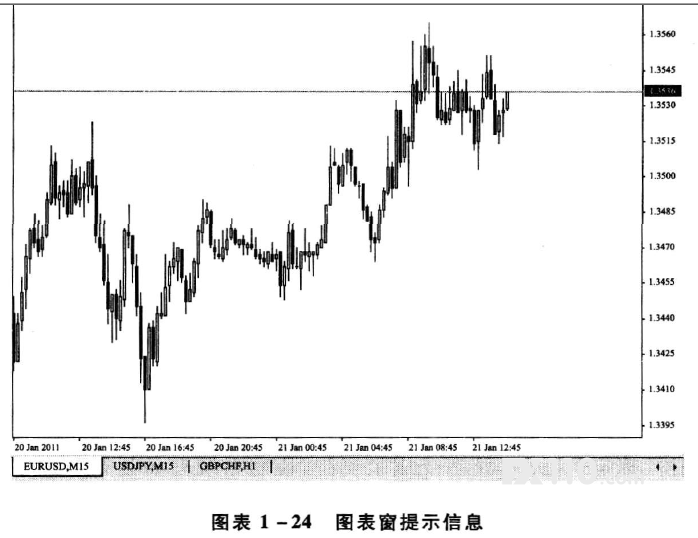
终端主窗口的右上角会提示一个信息,即Hello World x,如图1 - 24所示。
右上角EA程序名称后面跟了3个符号,表示三种状态:


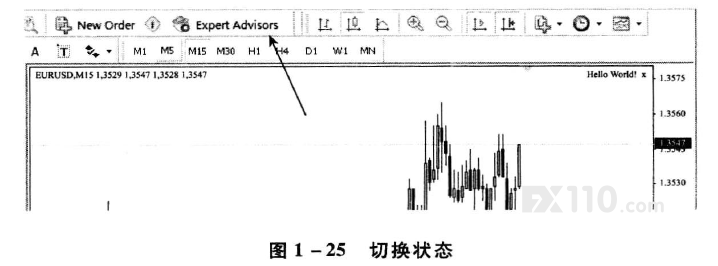
状态2和状态3之间的切换操作描述如下:
在主图中按“F7”,弹出EA参数设置窗口(图1 -26),勾选“Allow livetrading",表示允许执行程序。
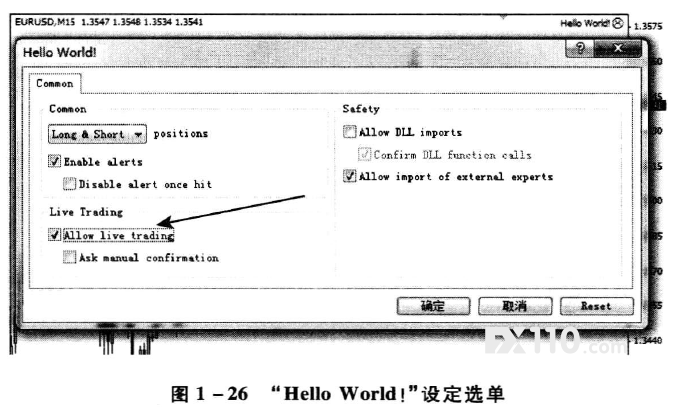
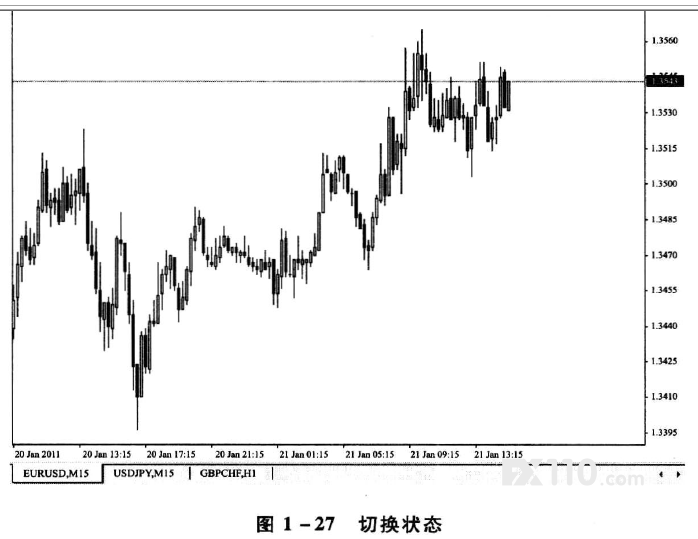
点击“确定”后,EA状态变成了笑脸,说明系统开始运行程序了,如图1一27所示。
[第七步]耐心等待,当市场出现一个新价格时,我们才可以看到如图一23所示程序运行的结果(图1一28)。
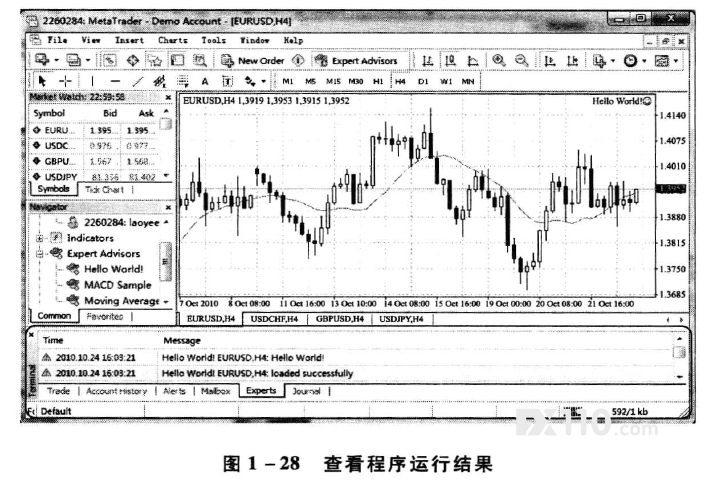
在终端窗口中的“Experts"(智能交易)卷标栏中,我们可以看到程序显示为“Hello World ! " 。
注意:只有当市场出现了一个新价格的时候,编写好的程序才会运行一次,如果你没有看见显示“Hello World!",请等待价格更新。
当然,一定要确保图表窗口右上角有一个笑脸图示哦!
1.4.3 准备10年的历史数据
一个编制好的EA需要历史数据回测验证。目前从MT4平台上可以下载从1999年10月以来的所有品种的数据(包括外汇、黄金、期货、股票指数等)。
我们开始下载10年的数据。
[第一步]在MT4终端工具栏中的“Tools"(工具)里选择“Options "(选项),打开系统选项,如图表1 - 29,在选项窗口中选择“Charts"(图表)标签,在后面两栏中分别输入11个“9",点击“确定”。
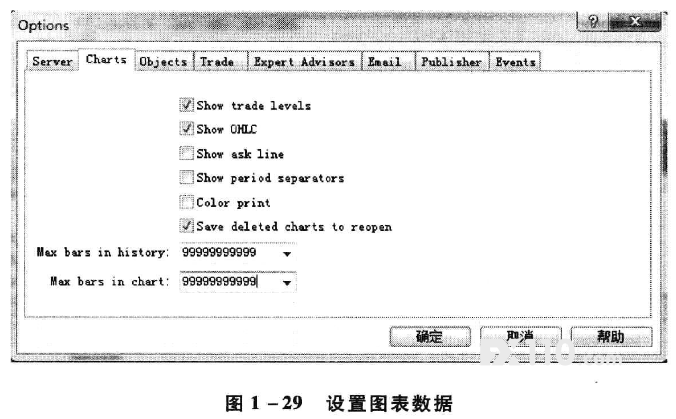
填写11个“9”是为了确保在MT4终端图表窗口显示所有的历史数据。
[第二步]在MT4终端工具栏中的“Tools "(工具)里选择“HistoryCenter"(历史数据中心),在该窗口的左边找到你想要更新的品种,选择最小时间周期(M1),点击左下角的“Download"(下载)按钮,等待数据下载完毕,期间可能弹出一个告警窗口,不用理会,点击“确定”。如图1 - 30所示。
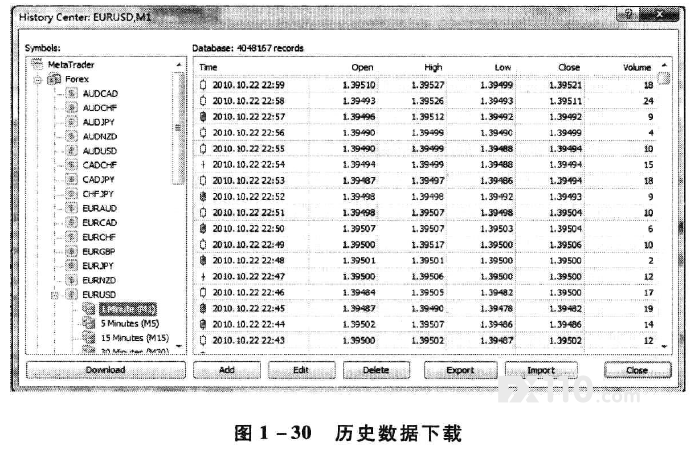
你可以将右边窗口的滑条拉到最下边,观察第一笔数据的时间,点击" Close"(关闭)。
现在完成了选定货币对从1999年10月1日以来所有1分钟数据的下载。其他时间周期的数据都会根据这个M1数据自动生成。不过,你还需要双击每个时间周期,并点击下载按钮,让所有的周期都显示成彩色的,这说明所有时间周期的数据都将被终端调用。
由于网络或者服务器的原因,你可能需要反复点击货币对和下载按钮,直到1999年数据全部显示为止。
其他品种以此类推。