1.2 MT4下载与安装
为了同时兼顾中文简体、中文繁体读者,本书图例全部采用英文界面。
1.2.1 下载程序
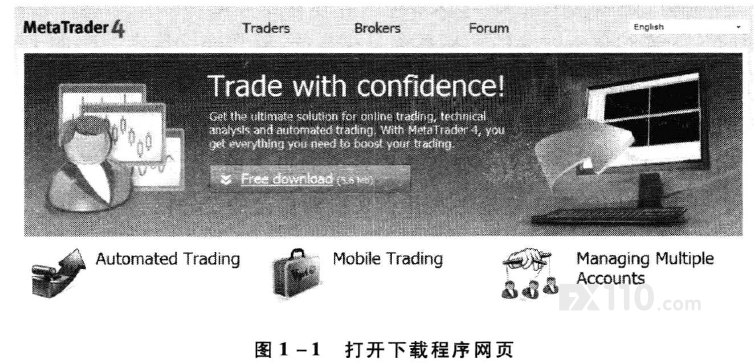
你可以在交易商指定的网站上下载安装程序,本书在MetaQuotes公司官方网站(http;//www. metatrader4. com/)下载。
点击图1一1中“Free download”即可将安装程序下载到你的电脑上。
1.2.2 安装程序与注册账号
1.2.2.1 运行下载的安装程序
下载安装程序步骤如下:
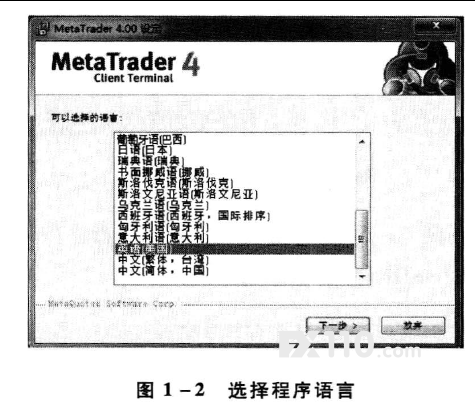
[第一步]在图1 -2中选择自己习惯的语言,点击“下一步”。
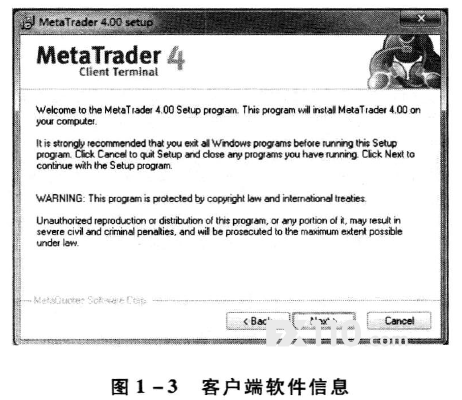
[第二步]图表1一3显示客户端信息,点击“Next" 。
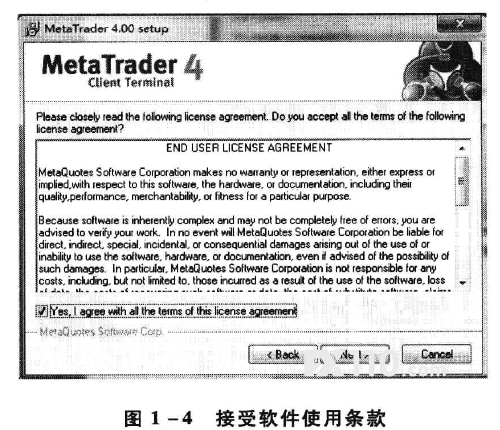
[第三步]在图I -4中勾选下面的方枢,表示同意MetaQuotes公司的软件使用协议,然后点击“Next" 。
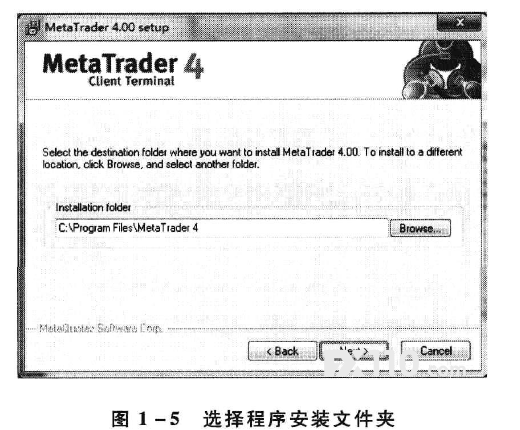
[第四步]在图1一5中点击“Browse”选择程序安装文件夹,默认为C; \Program Files\MetaTrader 4,选择好后点击“Next" 。
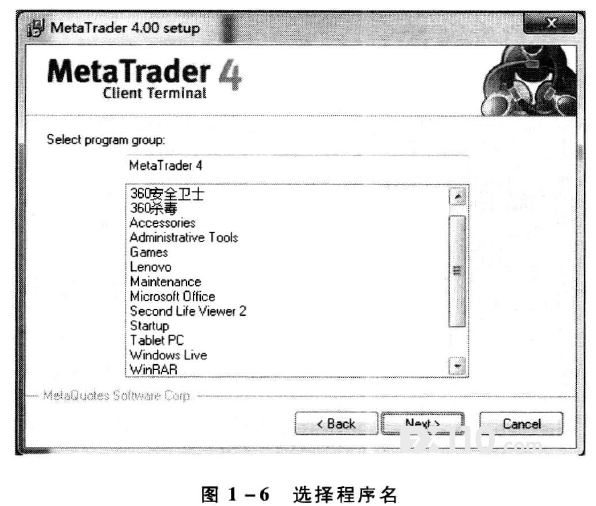
[第五步]在图1 -6中选择程序名,你可以输人一个自己喜欢的名称,默认为“MetaTrader 4",完成后点击“Next" 。
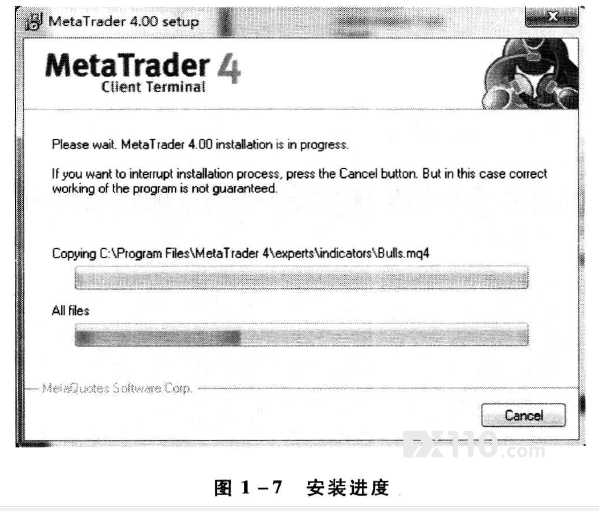
[第六步]图1一7为安装进度,不要点击“Caneel",否则会取消安装。等待下一个界面。
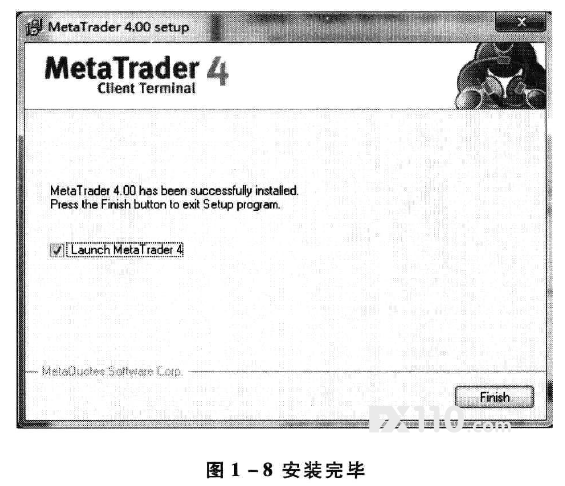
[第七步]图1一8显示软件安装完毕,方框内打钩表示点击“Finish" ,之后MT4客户端程序自动运行,点击“Finish" 。
1.2.2.2 注册账号
新安装的程序启动后会自动弹出一个注册账号的窗口。运行MT4软件需要注册一个账号,否则不能看到行情。具体步骤如下:
[第一步]填写账号信息,如图1 -9所示。
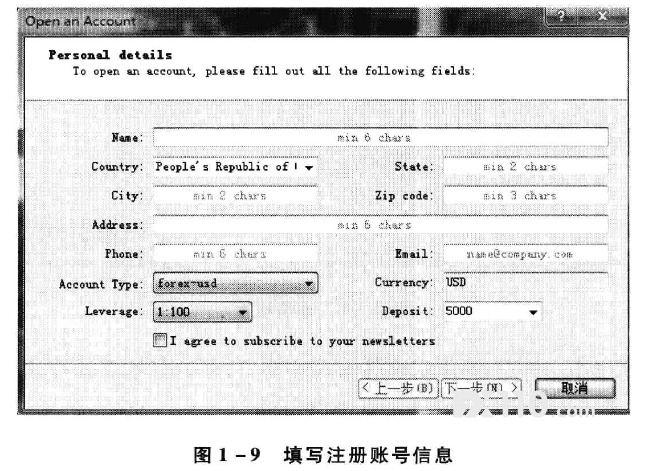
其中:
Name:填写一个昵称。
Country:在下拉菜单中选择国家地区。
State:填写所在省份/州。
City:填写所在城市。
Zip code:填写邮政编码。
Address:填写通信地址。
Phone:填写联系电话。
Email:填写电子邮件。
Account Type:在下拉菜单中选择账户类型。
Currency:当前货币,或者称为本币。
Leverage:在下拉菜单中选择账户的货币杠杆。
Deposit:在下拉菜单中选择初始账户资金。
最后一项,勾选表示接收交易商发出的邮件。
以上各项内容尽量按照真实情况填写。如果申请模拟账号,就可以随意填写,无论哪种方式,每个栏目都必须填写或者选择内容,否则不能注册账号。红色字(图中浅灰字)标识该栏最少填写字符数,Email栏的填写必须符合电子邮件格式。
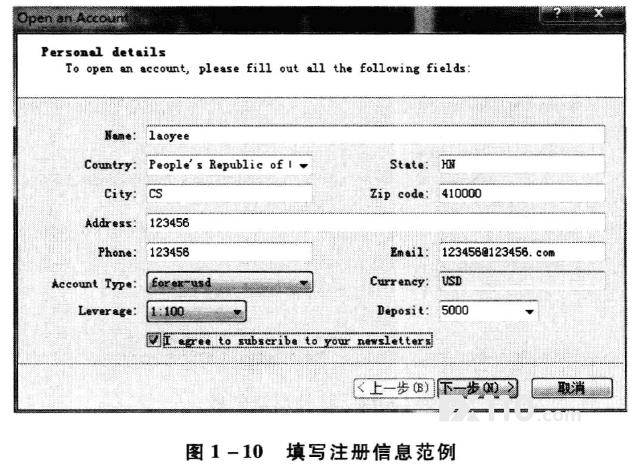
填写好的范例如图1一10所示,点击“下一步”。
[第二步]选择交易服务器,如图1一11所示。
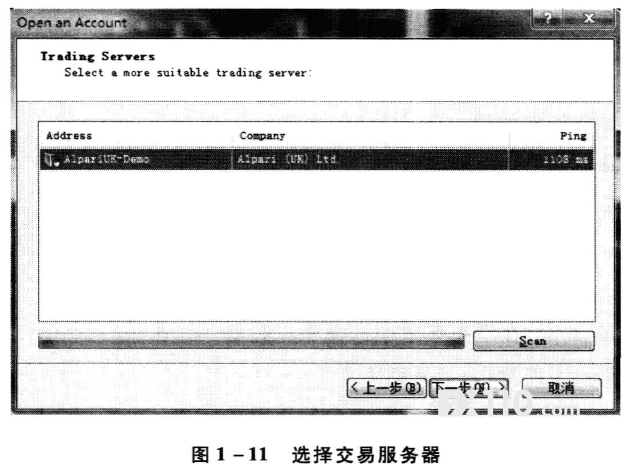
点击“Scan”按钮,程序会自动搜索交易商提供的交易服务器。一般来说,如果交易服务器多于两个,说明这个交易商实力不错。选择一个服务器,点击“下一步”。
[第三步」图1一12为注册成功窗口。
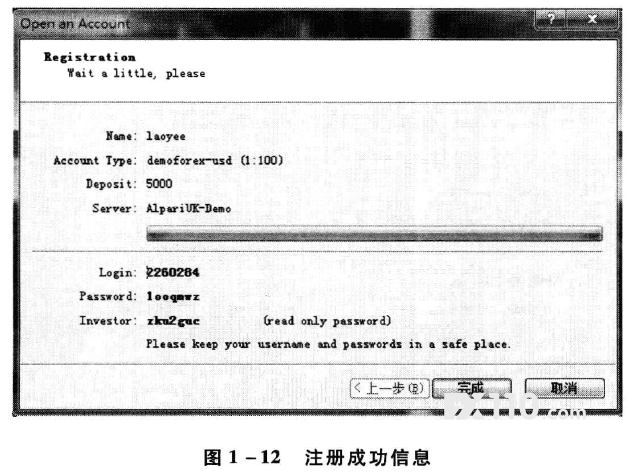
其中:" Login ; 2260284”为登录账号;" Password ; 1ooqmwz”为登录密码;" Investor ; zku2 guc”为观察密码。使用观察密码登录只具备查看权限,不能交易,也不能人款或者提款。点击“完成”。