1.3 有关MetaTrader 4 的基本知识一一工具栏
目前我们已经下载安装好了MT4 ,并开了一个仿真账户或真实交易账户。接下来开始交易之前,我们需要创建第一个图表。
步骤如下:
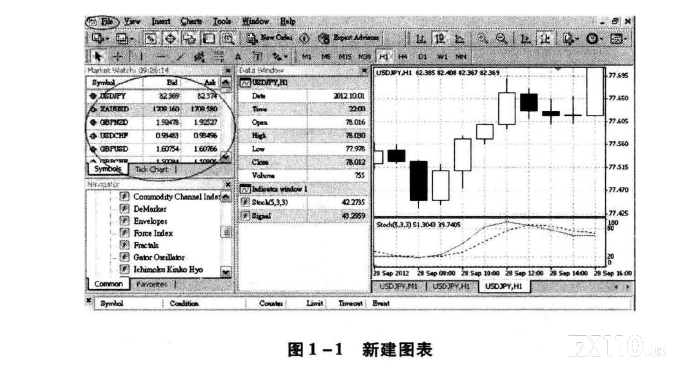
从工具栏"文件"的下拉菜单中选择"新建图表",或是从左边报价列表中击点鼠标右键中的"新建图表",并从显示的列表中选择货币对。默认情况下,将显示1小时(H1) K 线图。选择后即会在右边出现我们想要看的K 线图。如图1-1所示。
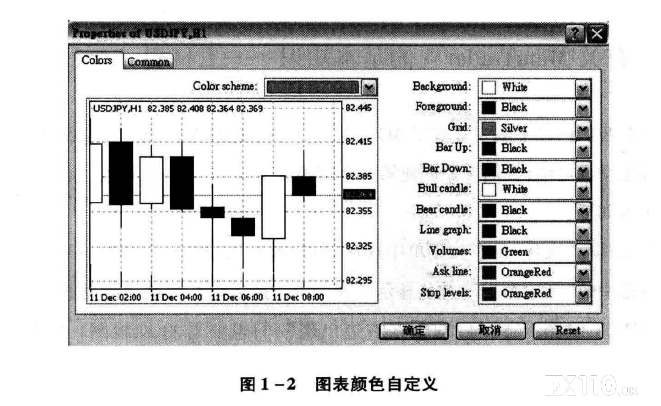
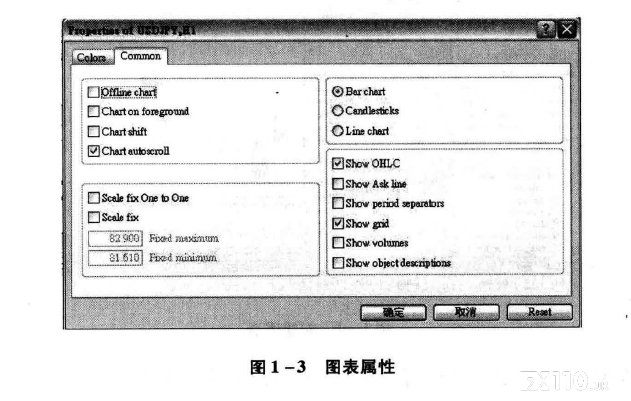
在图1-1 中的任意位置单击鼠标右键,从下拉菜单中选择"属性" ,即可更改图表的颜色和其他设置,以满足你的喜好。如图1-2 所示。
另外,我们可以将技术指标或指标图示(如箭头、线条等)添加到图表中。接下来保存图表为一个新的配置并设置名称,否则将采取默认的名称。现在我们重点介绍三个主要的工具栏一一窗口(W1 )、图表(C1 )和物件(01 ) 。
1.3.1 窗口工具栏(图1-4)
W1一一新图表。利用它来创建新图表。点击时会显示6 个主要货币对,而菜单中的Forex 可以显示其他货币对,但要注意的是,其他货币对不同于真实账户(如果你使用模拟账户) 。点击想要看的货币对,即会出现新的图表窗口。
W2一一图表配置。图表配置显示另外一种图表形式,其内容有指标或几个图表同时显示。第一次使用时为原始设定的默认配置。我们可以自定义名称创建和删除自定义的配置。
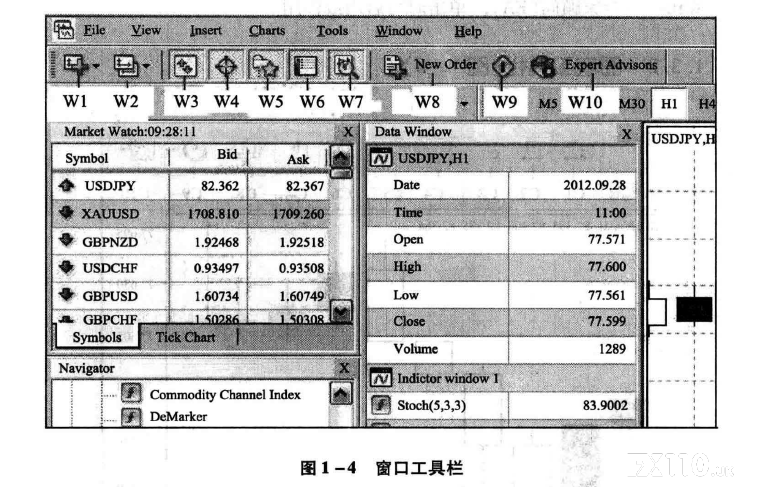
W3一一市场观察。点击此选项左侧窗口便会关闭货币对列表,重新击点时会再开启。双击列表中的货币对即会出现下单窗口。
W4一一数据窗口。点击左侧会出现一个数据窗口,将鼠标移动到右边的K 线图上,就会显示价格数据。
W5一一导航。此窗口出现在左侧,在这里可以选择你的账户、技术指标、自制指标、专家顾问(Expert Advisor) 和运行脚本。
W6一一终端显示。此窗口出现在底部,在这里可以看到交易状况、账户历史、新闻、邮箱等信息。
W7一一智能交易测试。此窗口也出现在底部,这有关于测试的EA 的设定。
W8一一下新单。击点后命令窗口便会出现,就像按下" 一样。显示的货币对将是当前你所看的图表之货币对。
W9一一语法编辑器。可以编辑EA 、自制指标和脚本。
W10一一专家顾问(EA) 。单击时可启用或停用。
1.3.2 图表工具栏(图1-5)
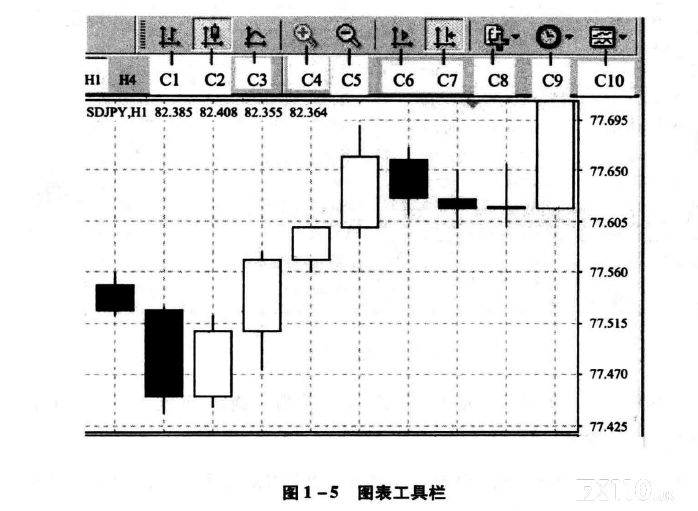
C1一一柱状图。
C2一一蜡烛图(K 线图)。
C3一一线型图。
以上三种选项击点后,当前图表将立刻变为你想要的形式。
C4一一放大。
C5一一缩小。
上述这两个选项可以放大或缩小当前所看的图表,共有5 个缩放等级。
C6一一自动滚动。如果击点此选项,最新的柱条会被显示在屏幕上。若想看到之前的柱条,就要取消此选项。
C7一一图表移位。击点这个选项,图表会出现位移卷标(一个灰色的小三角形,在该窗口的上部,可以移动它位移图表) 。
C8一一技术指标。可以点击显示技术指标,而不费工夫地使用"导航"窗口中的选项。
C9一一间期。可以选择从1 分钟(M1 )月(MN) 期间的显示图表。工具栏上也有此选项。
C10一一模板。点击进行加载、保存或删除所需的模板。可对象或指标至图表上。
1.3.3 物件工具栏(图1-6)
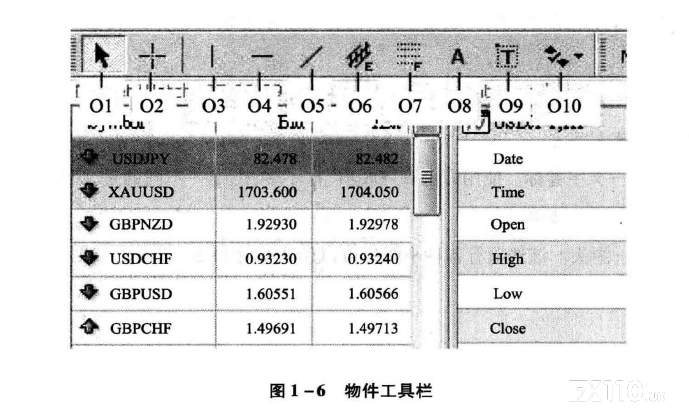
01一一光标。选择此项目,这是默认情况下的标准箭头光标形式。
02一一十字线。选择十字线。移动到当前图表窗口,选择第一个点按住鼠标左键并移动到第二个点,图表将绘制一条线连接两个点,第一个点数据显示在右边刻度上,第二个点数据显示上该点旁边。松开鼠标左键该线和数据即会消失。
03一一垂直线。选择该工具,移动到希望的位置。如双击该线(顶端和底部会出现两个白色小方块)会出现,即可拖动到新位置。击点鼠标右键时,会出现删除或偏好属性的选项。通常该线放置在一个特定的时间在线。
04一一并行线。和画垂直线一样,通常用来绘制支撑和压力水平。
05一一趋势线。该选项用于绘制一个倾斜的趋势线。选择该工具,在第一个点按住鼠标左键,并选择线的第二个点,趋势线将会捕捉到最近的点。要检查是否选择了正确的点,双击该线即会显示三个小方块,中间的可以平行、上下拖动,而两端的小方块可旋转移动(右键单击该线, 一样会有删除和偏好属向选项出现) 。
06一一等距通道。使用方法和05 几乎相同,该工具用于绘制中间有通道的两条并行线。双击该线会出现三个小方块(就像上面的趋势线)和第二并行线的一个小方块。通过按住鼠标左键可拖动该线,并捕捉到所需的价格点。
07一一斐波纳契线。点击此工具选择第一点,按住鼠标左键选择第二点,在捕捉到的位置上绘制该线。双击主线,将有三个小方块可以作出类似"06 项"的调整。
08一一添加文字。选择这个工具,可以在图表的任何地方上写文字。双击点即可移动该文字。
09一一文字卷标。使用方法和"08 项"差不多,但唯一不同的是,滚动图表时该卷标不会跟着移动。
10一一箭头。该选项有各种小图标可以用来标注位置,双击点该图示可以移动它。